動画をトリミング
必要な区間だけを残します。動画をプレビューし、開始と終了を指定して、新しいクリップとして保存します。
ガイドを読む →FREE VIDEO CUTTER JOINER · 8.1.0
不要な映像をカットし、お気に入りの場面を保存。複数のクリップをまとめることもできます。出力形式を選び、Windows PC 上で処理できます。透かしが勝手に入ることもありません。
セットアップでは任意のサードパーティ製ソフトウェアが案内されます。拒否しても動画編集ソフトをインストールできます。 ダウンロードとインストールの詳細

個別のクリップを作るなら Cut Video、ひとつにまとめるなら Join Videos を選びます。元のファイルはそのまま残ります。
各クリップをプレビューしてトリミング。結合するときはキューの順番を調整します。必要に応じてクロップ、字幕、画像の透かしも加えられます。
MP4 などの出力プリセットと保存先フォルダーを選び、処理を開始します。共有する前に完成した動画を確認しましょう。
カットと結合を中心に、実用的な編集・変換ツールを備えています。
タイムラインのハンドル、時刻入力、コマ送りで区間を指定。区間の分割、残す範囲の反転、選択した区間の並べ替えもできます。
Auto は互換性のあるストリームを MP4、MOV、MKV に直接コピーできます。仕様が異なる素材や編集済みのクリップは再エンコード。Lossless only はコピーできない理由を示します。
16:9、正方形、縦向きなどに画面を整えられます。回転、反転、色調整、映像フィルターを適用してから書き出せます。
音声トラックと音量の選択、ラウドネスの正規化、字幕ファイルの追加、PNG ロゴの配置に対応。透かしは自分で選んだときだけ追加されます。
.fvcjproject の保存、中断した作業の復元、プリセットの再利用、失敗したジョブのログ確認ができます。長い変換の前に、実際にエンコードしたサンプルも確認できます。
対応する公開動画の URL を追加し、入力品質を選択できます。ダウンロードは処理開始時に実行。DVD/Blu-ray フォルダーや ISO イメージを作成するツールもあります。
カットや結合だけでは足りないときは、詳細を開いてください。同じローカル処理と出力の流れで使えるツールです。
字幕の文字、タイミング、スタイルを編集できます。SRT、ASS、SSA を開き、SRT または ASS で保存します。変換では、SRT、ASS、SSA、VTT を対応する出力に埋め込むか、映像に焼き込めます。外部の編集可能な字幕ファイルは直接結合できません。先に各クリップを変換するか、字幕を映像に焼き込んでください。
動画から対応する音声や字幕のストリームを保存したり、別の用途に使う静止画を取り出したりできます。複数の言語やトラックがあるファイルでは、目的のストリームを選んでいるか確認してください。
トラックを選び、言語やタイトルなどのメタデータを設定できます。ゲインの調整、定常ノイズの低減、音声のダイナミック圧縮、-16 LUFS へのラウドネス正規化にも対応します。処理後は音を再生し、特に結合部分を確認してください。
カスタムプリセットを再利用し、個別に書き出すジョブごとに出力設定を指定できます。現在のファイルの処理後に一時停止し、失敗したジョブを再試行し、履歴を確認して CSV に書き出せます。監視フォルダーは繰り返し処理に、エンコードしたサンプルのプレビューは長い処理の前の設定確認に役立ちます。
品質、平均ビットレート、目標ファイルサイズを選び、解像度とフレームレートを確認できます。NVIDIA NVENC、Intel Quick Sync、AMD AMF の利用可否は、GPU、ドライバー、コーデック、設定によって異なります。目標サイズは処理の目安であり、バイト単位での一致を保証するものではありません。
対応する公開動画のリンクを貼り付け、「形式を読み込む(Read formats)」を選びます。「利用可能な最高品質(Best available)」を使うか、表示された入力形式を選んでください。先にリンクをキューへ追加し、処理の開始時にメディアをダウンロードします。最終出力はメイン画面で選択します。ヘルプとダウンロード失敗時の案内から、モジュールの更新を確認できます。
操作可能なメニューを含む DVD の VIDEO_TS フォルダーや ISO を作成できます。Blu-ray は順序付きプレイリストとチャプターを含む BDMV フォルダーまたは UDF 2.50 ISO を作成し、操作可能な Blu-ray メニューには対応しません。「ISO を書き込む」は Windows の書き込み機能を開き、対応する機器とメディアが必要です。
キュー、モード、編集内容、出力設定を .fvcjproject に保存し、参照する元のメディアも保管してください。復旧可能な作業を再開し、ライトまたはダーク表示を選べます。英語、簡体字中国語、繁体字中国語、スペイン語、ブラジルポルトガル語、ドイツ語、フランス語、日本語、韓国語、ロシア語の表示に対応します。
幅広い再生環境には、まず MP4 H.264 がおすすめです。プレーヤーが対応していれば H.265/HEVC、AV1、MKV、MOV、WebM も選べます。デバイス用プリセット、音声出力、品質・サイズの設定も用意。利用できる項目はモードや形式によって異なります。
バージョン 8.1.0 の英語 UI のスクリーンショットです。画像をクリックすると元の解像度で表示できます。
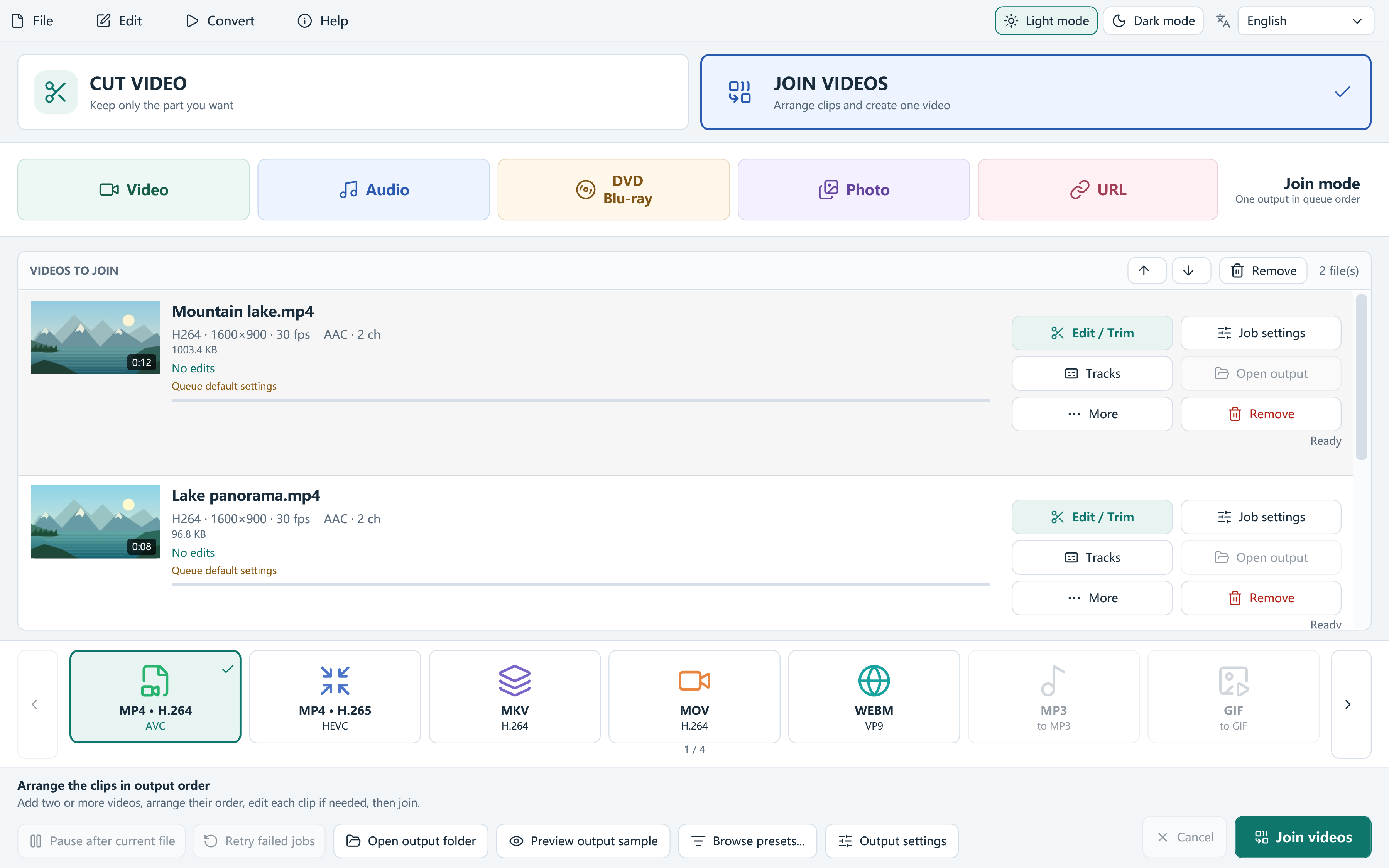
Free Video Cutter Joiner 8.1.0 をダウンロード。Windows 10(バージョン 2004 以降)および Windows 11 の 64 ビット環境に対応します。
セットアップでは任意のサードパーティ製ソフトウェアが案内されます。拒否しても動画編集ソフトをインストールできます。 ダウンロードとインストールの詳細
MP4の必要な場面だけをWindows 11で切り出す手順。プレビューとコマ送りで開始・終了を決め、複数区間を別ファイルへ保存。透かしの強制追加はありません。
MP4、MOV、AVIなどの異なる動画をWindowsで結合。共通の解像度、フレームレート、出力形式を決め、縦長・横長の画面と音声を確認する手順を説明します。
書き出した動画に透かしが強制追加されることはありません。自分のブランドを表示したい場合は、エディターで PNG 画像の透かしを追加できます。
ストリームやトラック構成に互換性があり、MP4、MOV、MKV に出力し、エンコードが必要な編集を行わない場合は可能です。Auto が互換性を確認します。形式の異なる素材、トリミング、画面編集を含む場合は再エンコード。Lossless only は非対応のジョブを拒否します。
Cut モードでは、選んだ区間がそれぞれ別のファイルに保存されます。Join モードでは、キューの項目と各項目の選択区間を順に結合します。キューには 2 つ以上の動画項目が必要です。
いいえ。ローカル素材の編集と変換は PC 上で実行されます。オンライン動画の照会、ダウンロード、更新チェックにはネット接続が必要です。別途案内される任意の RelevantKnowledge には、独自のプライバシー条件があります。
