MP4を1本にまとめる基本手順
同じ.mp4でも、中の映像コーデック、解像度、音声の構成は同じとは限りません。まずは再生したい機器を決めてください。一般的なプレーヤー向けには、MP4・H.264を出力の出発点にできます。
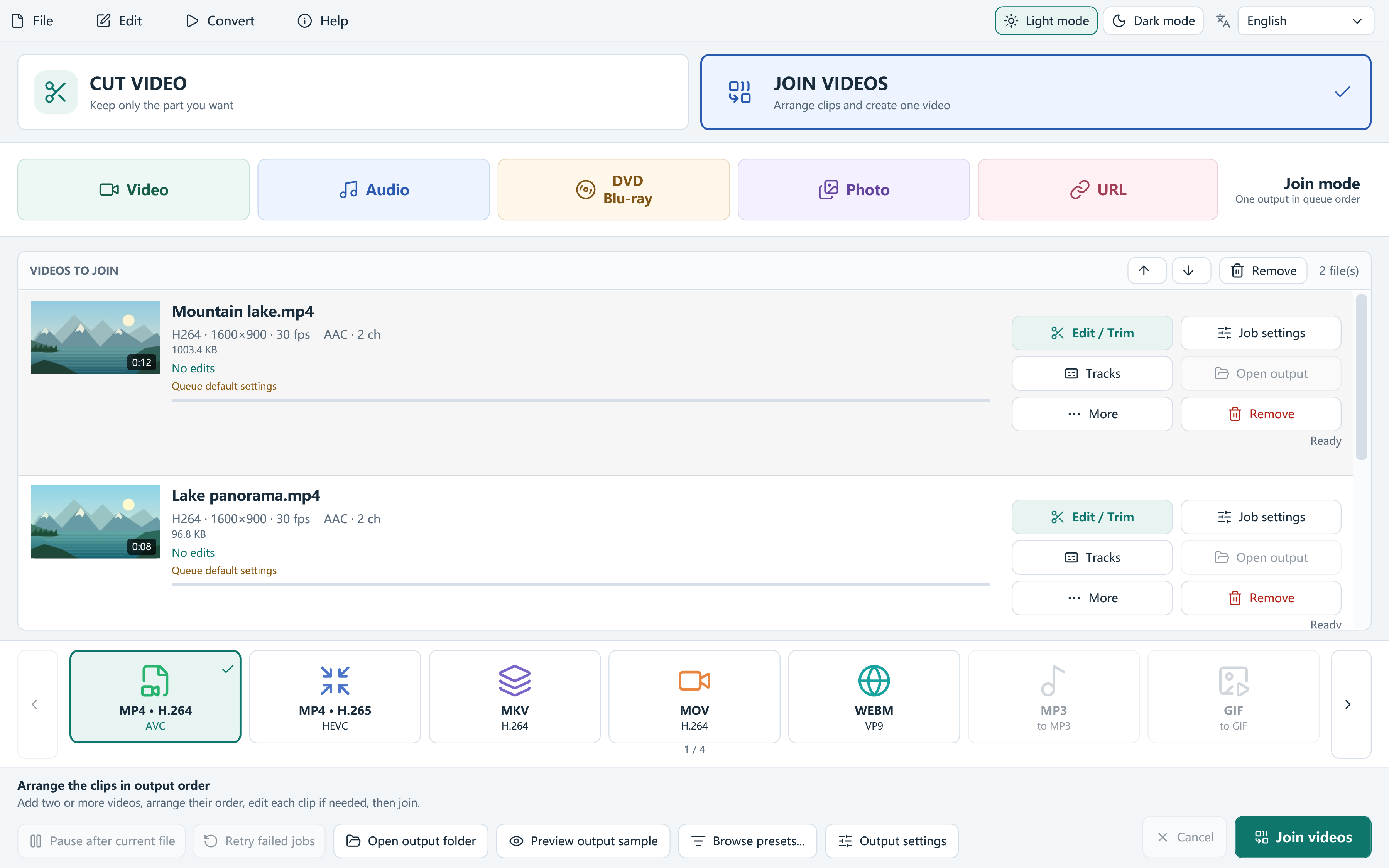
- メイン画面でJoin Videosを選び、結合するMP4を2本以上追加します。
- キューの上移動・下移動で再生順を整えます。ファイル名だけでなく、各サムネイルも確認します。
- 冒頭や末尾を短くしたいクリップはEdit / Trimで編集し、区間を確定します。
- メイン画面でMP4 H.264などの出力プリセットを選択します。Output settingsで解像度・フレームレート・品質を確認します。
- 出力フォルダーを指定し、Join videosを押します。元の動画は確認が終わるまで残します。
- 完成したファイルを再生し、冒頭、すべての結合位置、末尾の映像と音声を確認します。
再エンコードせずにMP4を結合できる条件
互換性があるストリームは、再エンコードせずにMP4、MOV、MKVへコピーして結合できます。映像コーデック、解像度、フレームレート、HDR、選択する音声・字幕トラックなどが対応していることが条件です。拡張子がMP4という理由だけでは判断できません。
Autoはコピー可能かを調べ、必要ならエンコードします。Lossless onlyはコピーできないジョブを拒否し、理由を示します。画質を変えずにコピーできたことを優先するなら、この結果を確認してください。
スマートフォンとカメラの動画を一緒にする場合
横長と縦長、1080pと4K、異なるフレームレートが混在するときは、共通の出力設定へエンコードする方法が適しています。縦横比を保って画面に収めるため、素材と出力の比率が違えば余白が出る場合があります。必要な画面を決めてからクロップを行いましょう。
トリミング、複数の保持区間、クロップ、色調整、音声処理、PNGの透かし、字幕の焼き付け、元のチャプタータイムラインなどは、コピー結合の対象外です。これらを含むときはEncodeを選び、結合位置と画面の見え方を確認します。
結合後の音声や字幕を確認する
各MP4で同じ番号の音声トラックが、同じ言語とは限りません。動画ごとに残すトラックを選び、結合位置で音量や音声の切り替わりを聞いてください。互換性のないトラック構成を、そのまま無劣化結合できるとは限りません。
外部の編集可能な字幕ファイルは、結合へ直接持ち込めません。必要なら各クリップを先に処理するか、字幕を映像へ焼き付けます。処理に失敗したときはMoreのログで理由を確認し、出力設定をひとつずつ見直してください。
よくある質問
MP4なら必ず無劣化で結合できますか?
いいえ。MP4は入れ物の形式です。中のストリームとトラック構成が互換で、エンコードが必要な編集がない場合に限られます。Lossless onlyで確認できます。
動画1本から不要な部分を削って、残りを1本にできますか?
Cutモードの複数区間は別々のファイルとして保存されます。保存したクリップをJoinモードに2本以上追加して結合してください。単一のキュー項目の複数区間を、そのまま1クリックで結合する操作はありません。
Windows 11のブラウザーへ動画をアップロードしますか?
ローカルMP4の処理はPC上で行います。動画編集のためのアカウントやアップロードは不要です。インストール時の任意の調査ソフトには別の同意条件があります。
