剪輯一支影片
保留其中一段:預覽影片,設定起點與終點,再另存為新片段。
閱讀指南 →FREE VIDEO CUTTER JOINER · 8.1.0
剪除不需要的畫面、保存喜歡的片段,或合併多支影片。選擇輸出格式,在自己的 Windows 電腦上處理,不強制加上浮水印。
安裝程式提供可選的第三方軟體。你可以拒絕,並繼續安裝影片編輯軟體。 下載與安裝說明

選擇 Cut Video 分別處理片段,或選擇 Join Videos 合併輸出。原始檔案會保留在原處。
預覽並剪輯各支影片;合併時調整佇列順序,依需要加入畫面裁切、字幕或圖片浮水印。
選擇 MP4 或其他輸出預設、指定輸出資料夾,然後開始處理。分享前先檢查完成的影片。
以剪輯與合併為核心,提供實用的編輯和格式轉換工具。
使用時間軸控制點、精確時間輸入及逐格按鈕,分割範圍、反向選取保留內容,或重新排列選取片段。
Auto 可將相容的媒體串流直接複製到 MP4、MOV 或 MKV。規格不同或經過編輯的片段會使用編碼;Lossless only 會說明無法直接複製的原因。
將畫面裁成 16:9、正方形或直式,旋轉、翻轉、調整色彩,並在匯出前套用畫面濾鏡。
選擇音軌、調整音量、統一響度,加入字幕檔案或 PNG 標誌。只有你主動加入時才會出現浮水印。
儲存 .fvcjproject 專案、復原中斷的工作、重複使用預設,並查看失敗工作的記錄。較長的轉換前,也可預覽實際編碼的短片。
加入支援的公開影片網址並選擇輸入品質,開始處理時才下載。其他工具可建立 DVD/藍光資料夾和 ISO 映像檔。
需要的不只是簡單剪輯或合併時,可以展開查看這些工具。它們使用相同的本機處理與輸出流程。
編輯字幕文字、時間和樣式。可開啟 SRT、ASS、SSA 檔案,儲存為 SRT 或 ASS。轉換時,SRT、ASS、SSA、VTT 字幕可嵌入相容的輸出容器,或燒錄至畫面中。外部可編輯字幕檔案不能直接參與合併,需要先分別處理片段,或將字幕燒錄至畫面中。
從影片中儲存相容的音訊串流或字幕串流,也可擷取靜態畫面供其他用途使用。檔案有多種語言或多條軌道時,請確認選中了需要的軌道。
選擇軌道並設定語言、標題等中繼資料。調整增益、降低穩定背景雜訊、套用語音動態壓縮,或將響度標準化為 -16 LUFS。處理後請試聽,尤其要檢查合併片段之間的銜接。
重用自訂預設,為分別匯出的工作設定各自的輸出參數。在目前檔案處理完成後暫停,重試失敗工作,查看歷程記錄並匯出 CSV。監看資料夾可用於重複處理;長時間工作開始前,也可先產生編碼範例檢查設定。
依品質、平均位元率或目標檔案大小設定輸出,並檢查解析度和影格率。NVIDIA NVENC、Intel Quick Sync、AMD AMF 設定是否可用,取決於顯示卡、驅動程式、編碼器和設定。目標大小是實際處理目標,不能保證精確到每個位元組。
貼上受支援的公開影片連結,按一下「讀取格式(Read formats)」,保留「最佳可用品質(Best available)」或選擇所提供的輸入格式。先將連結加入佇列,開始處理時才下載媒體。最終輸出仍由主視窗決定。說明選單和下載失敗提示都提供下載模組更新檢查入口。
製作附互動選單的 DVD VIDEO_TS 資料夾或 ISO。製作附循序播放清單和章節的藍光 BDMV 資料夾或 UDF 2.50 ISO;不提供互動式藍光選單。「燒錄 ISO」會開啟 Windows 燒錄流程,需要相容的硬體和光碟。
在 .fvcjproject 檔案中儲存佇列、模式、編輯和輸出設定,並保留專案參照的來源檔案。恢復可復原的工作,選擇淺色或深色介面,使用英語、簡體中文、繁體中文、西班牙語、巴西葡萄牙語、德語、法語、日語、韓語或俄語介面。
若希望適用於常見播放器,可先選 MP4 H.264。播放器支援時,也可使用 H.265/HEVC、AV1、MKV、MOV 或 WebM。裝置預設、音訊匯出及品質/大小控制可滿足其他輸出需求。可用選項取決於目前模式與格式。
以下為 8.1.0 版英文介面截圖。點選圖片可查看原始解析度大圖。
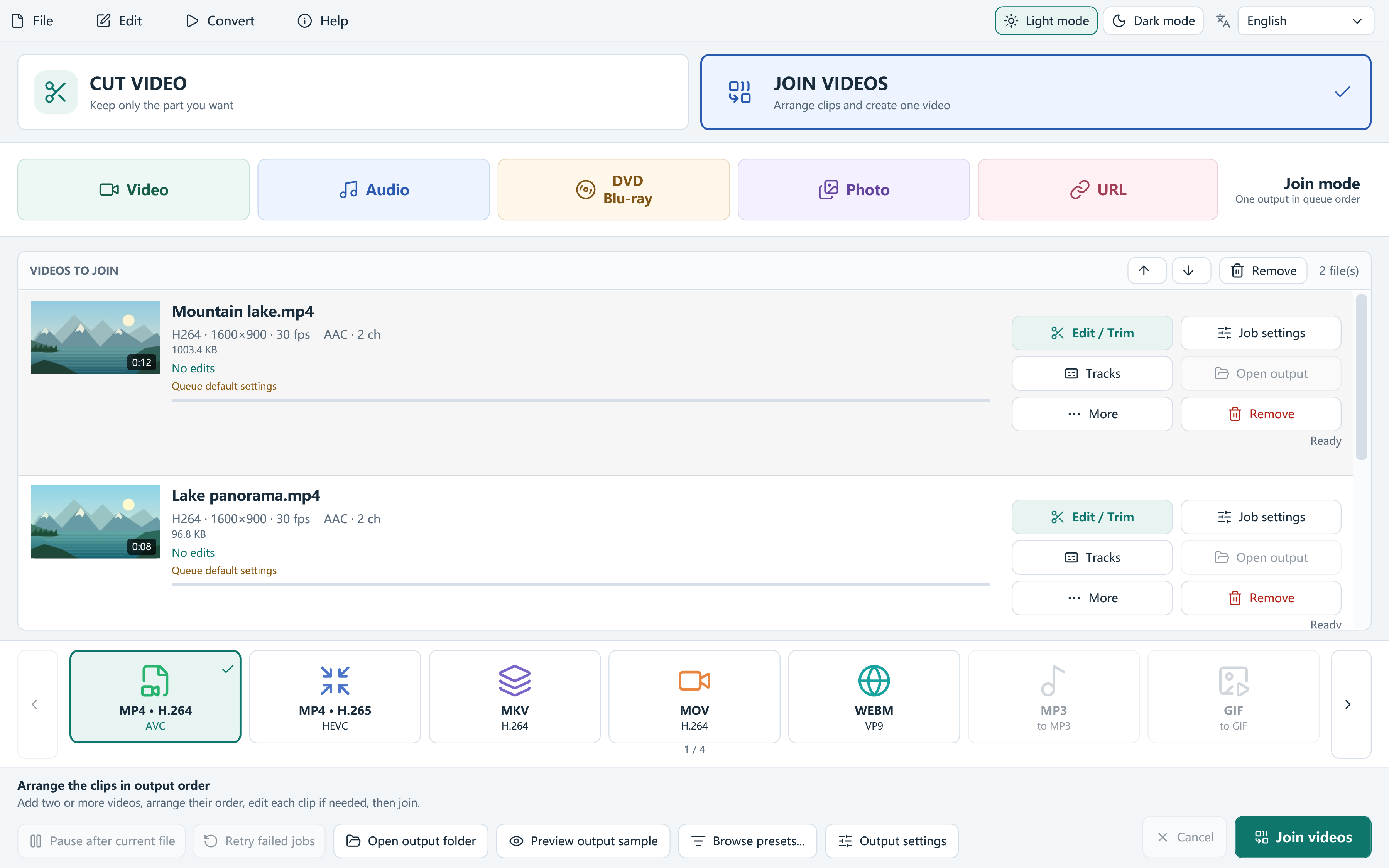
下載 Free Video Cutter Joiner 8.1.0,適用於 Windows 10(2004 或更新版本)與 Windows 11,64 位元系統。
安裝程式提供可選的第三方軟體。你可以拒絕,並繼續安裝影片編輯軟體。 下載與安裝說明
用 Free Video Cutter Joiner 在 Windows 11 擷取 MP4:預覽、逐格檢查起止、應用剪輯,再選擇輸出格式。支援分別匯出多個區間,不強加產品浮水印。
不會強制在匯出影片中加入浮水印。如果需要自己的品牌標誌,可以在編輯器中加入 PNG 圖片浮水印。
可以,但必須將相容的媒體串流及軌道配置輸出到 MP4、MOV 或 MKV,而且不能有需要編碼的編輯。Auto 會檢查相容性;混合格式、剪輯或畫面調整時採用編碼輸出。Lossless only 會拒絕不相容的工作。
剪輯模式會將選取片段分別儲存為獨立檔案。合併模式依序組合佇列項目及其中的保留片段,而且佇列必須至少包含兩個影片項目。
不需要。本機媒體的編輯與轉換在你的電腦上執行。線上影片查詢、下載及更新檢查需要網路。另行提供的選用 RelevantKnowledge 軟體有其本身的隱私權條款。
