Cortar um vídeo
Mantenha um trecho útil. Veja a prévia, defina o início e o fim e salve um novo clipe.
Ler o guia →FREE VIDEO CUTTER JOINER · 8.1.0
Remova partes indesejadas, salve seus trechos favoritos ou combine vários clipes. Escolha o formato de saída e processe o vídeo no seu PC com Windows, sem marca-d'água obrigatória.
O instalador oferece software opcional de terceiros. Você pode recusar e continuar instalando o editor de vídeo. Detalhes de download e instalação

Comece pelo seu objetivo. Dois modos bem definidos deixam o próximo passo simples.
Mantenha um trecho útil. Veja a prévia, defina o início e o fim e salve um novo clipe.
Ler o guia →Adicione vários intervalos a manter e exporte-os como clipes separados no modo Cut.
Ler o guia →Adicione pelo menos dois vídeos, organize a sequência e exporte um único vídeo combinado.
Ler o guia →Escolha Cut Video para clipes individuais ou Join Videos para um resultado combinado. Os arquivos originais permanecem no lugar.
Veja a prévia e corte cada clipe. Reorganize a fila para juntar os vídeos e, se necessário, adicione recorte da imagem, legendas ou uma marca-d'água em imagem.
Selecione MP4 ou outra predefinição de saída, escolha a pasta de destino e inicie o trabalho. Confira o vídeo pronto antes de compartilhar.
Um fluxo de trabalho focado em cortar e juntar, com ferramentas práticas de edição e conversão.
Use as alças da linha do tempo, digite tempos precisos e avance quadro a quadro. Divida um intervalo, mantenha a seleção inversa ou reorganize os trechos selecionados.
Auto pode copiar fluxos compatíveis em MP4, MOV ou MKV. Clipes com características diferentes ou com edições usam codificação; Lossless only explica quando a cópia de fluxos não está disponível.
Enquadre seu vídeo para saída 16:9, quadrada ou vertical. Gire, espelhe, ajuste as cores e aplique filtros de imagem antes de exportar.
Escolha as faixas de áudio e o volume, normalize a sonoridade, adicione arquivos de legendas ou posicione um logotipo PNG. Só é adicionada uma marca-d'água se você escolher uma.
Salve arquivos .fvcjproject, recupere trabalhos interrompidos, reutilize predefinições e consulte registros de trabalhos com falha. Veja uma amostra codificada antes de uma conversão mais demorada.
Adicione a URL de um vídeo público compatível e escolha a qualidade de entrada. O download começa quando o processamento é iniciado. Ferramentas adicionais criam pastas de DVD/Blu-ray e imagens ISO.
Abra os detalhes quando precisar de mais do que um corte ou uma junção simples. Estas ferramentas usam o mesmo processamento local e fluxo de saída.
Edite o texto, os tempos e o estilo das legendas. Abra arquivos SRT, ASS ou SSA e salve em SRT ou ASS. Na conversão, legendas SRT, ASS, SSA e VTT podem ser incorporadas como faixas em saídas compatíveis ou gravadas na imagem. Arquivos externos de legendas editáveis não podem ser unidos diretamente; prepare primeiro os clipes ou grave as legendas na imagem.
Salve fluxos compatíveis de áudio ou legendas de um vídeo, ou capture um quadro para outro uso. Confira qual fluxo está selecionado quando o arquivo contiver vários idiomas ou faixas.
Selecione faixas e seus metadados de idioma ou título. Ajuste o ganho, reduza ruídos constantes, aplique compressão à voz ou normalize a sonoridade para -16 LUFS. Confira o resultado com som, especialmente nas junções entre os clipes.
Reutilize predefinições personalizadas e configurações de saída por trabalho para exportações separadas. Pause após o arquivo atual, tente novamente os trabalhos com falha, consulte o histórico e exporte-o como CSV. O processamento por pasta monitorada ajuda em tarefas repetitivas; uma amostra codificada ajuda a conferir as configurações antes de um trabalho mais demorado.
Escolha qualidade, taxa de bits média ou um tamanho de arquivo desejado e confira a resolução e a taxa de quadros. Os perfis disponíveis de NVIDIA NVENC, Intel Quick Sync e AMD AMF dependem da GPU, do driver, do codec e das configurações. O tamanho desejado é uma meta prática, sem garantia de uma quantidade exata de bytes.
Cole um link de vídeo público compatível, selecione Read formats e mantenha Best available ou escolha um dos formatos de origem oferecidos. Adicione primeiro o link; a mídia é baixada quando o processamento começa. A saída final continua sendo a escolhida na janela principal. A ajuda e os avisos de falha no download oferecem verificações de atualização do módulo de download.
Crie uma pasta DVD VIDEO_TS ou uma ISO com menu interativo. Crie uma pasta Blu-ray BDMV ou uma ISO UDF 2.50 com lista de reprodução ordenada e capítulos; menus interativos de Blu-ray não estão disponíveis. A ação Burn ISO abre o processo de gravação do Windows e exige hardware e mídias adequados.
Salve a fila, o modo, as edições e as configurações de saída em um arquivo .fvcjproject e mantenha disponíveis as fontes referenciadas. Retome trabalhos recuperáveis, escolha o visual claro ou escuro e use a interface em inglês, chinês, espanhol, português, alemão, francês, japonês, coreano ou russo.
Comece com MP4 H.264 para ampla compatibilidade. Escolha H.265/HEVC, AV1, MKV, MOV ou WebM quando seu reprodutor oferecer suporte. Predefinições de dispositivos, exportação de áudio e controles de qualidade e tamanho atendem a outras necessidades. As opções disponíveis dependem do modo e do formato selecionados.
Capturas em inglês da versão 8.1.0. Clique em uma imagem para ver o original em resolução completa.
Baixe o Free Video Cutter Joiner 8.1.0 para Windows 10 (versão 2004 ou posterior) e Windows 11 de 64 bits.
O instalador oferece software opcional de terceiros. Você pode recusar e continuar instalando o editor de vídeo. Detalhes de download e instalação
Corte um MP4 no Windows 11: marque início e fim, confira o áudio e escolha a qualidade de saída. Veja como salvar vários trechos sem marca-d’água imposta.
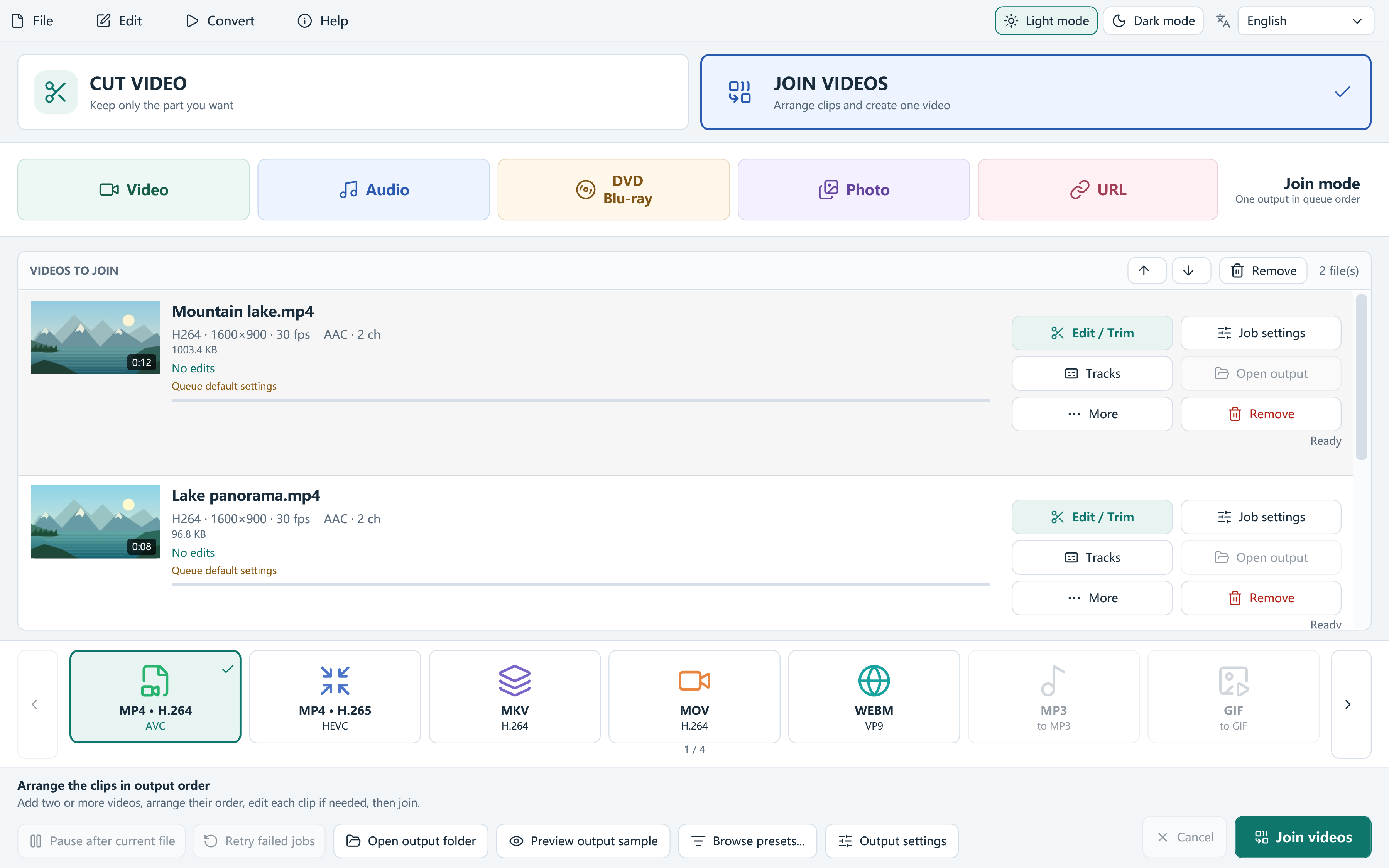
Escolha Join Videos, adicione pelo menos dois vídeos e mova-os para cima ou para baixo até obter a ordem desejada. Abra Edit / Trim em cada item, se necessário. Selecione uma única predefinição de saída de vídeo para tod
Em Edit / Trim, defina um intervalo e use Add range. Você pode dividir na posição do cursor de reprodução, manter a seleção inversa, excluir um intervalo ou reorganizar os trechos mantidos. Confira cada limite na prévia
Nenhuma marca-d'água obrigatória é adicionada ao arquivo exportado. Se quiser incluir sua própria marca, você pode adicionar uma imagem PNG como marca-d'água no editor.
Sim, quando os fluxos MP4, MOV ou MKV e a organização das faixas são compatíveis e nenhuma edição exige codificação. Auto verifica a compatibilidade; formatos diferentes, cortes e ajustes de imagem usam saída codificada. Lossless only recusa um trabalho incompatível.
O modo Cut exporta os trechos selecionados como arquivos separados. O modo Join combina os itens da fila e seus trechos mantidos na ordem definida e exige pelo menos dois vídeos na fila.
Não. A edição e a conversão de mídias locais são executadas no seu PC. Consultas de vídeos on-line, downloads e verificações de atualização usam a rede. A oferta opcional e separada do RelevantKnowledge tem seus próprios termos de privacidade.
