最初に完成形を決める
テレビで横長に見るのか、スマートフォンで縦長に見るのかを決めます。映像コーデック、画面サイズ、フレームレート、音声の違いを確認してください。違う仕様の素材を1本にそろえる作業では、通常は再エンコードが必要です。
MP4 H.264は一般的な再生環境を想定した選択肢です。H.265やAV1を選ぶなら、送る相手のプレーヤーが再生できることを先に確かめます。大きな解像度を指定しても、低解像度の素材の細部が戻るわけではありません。
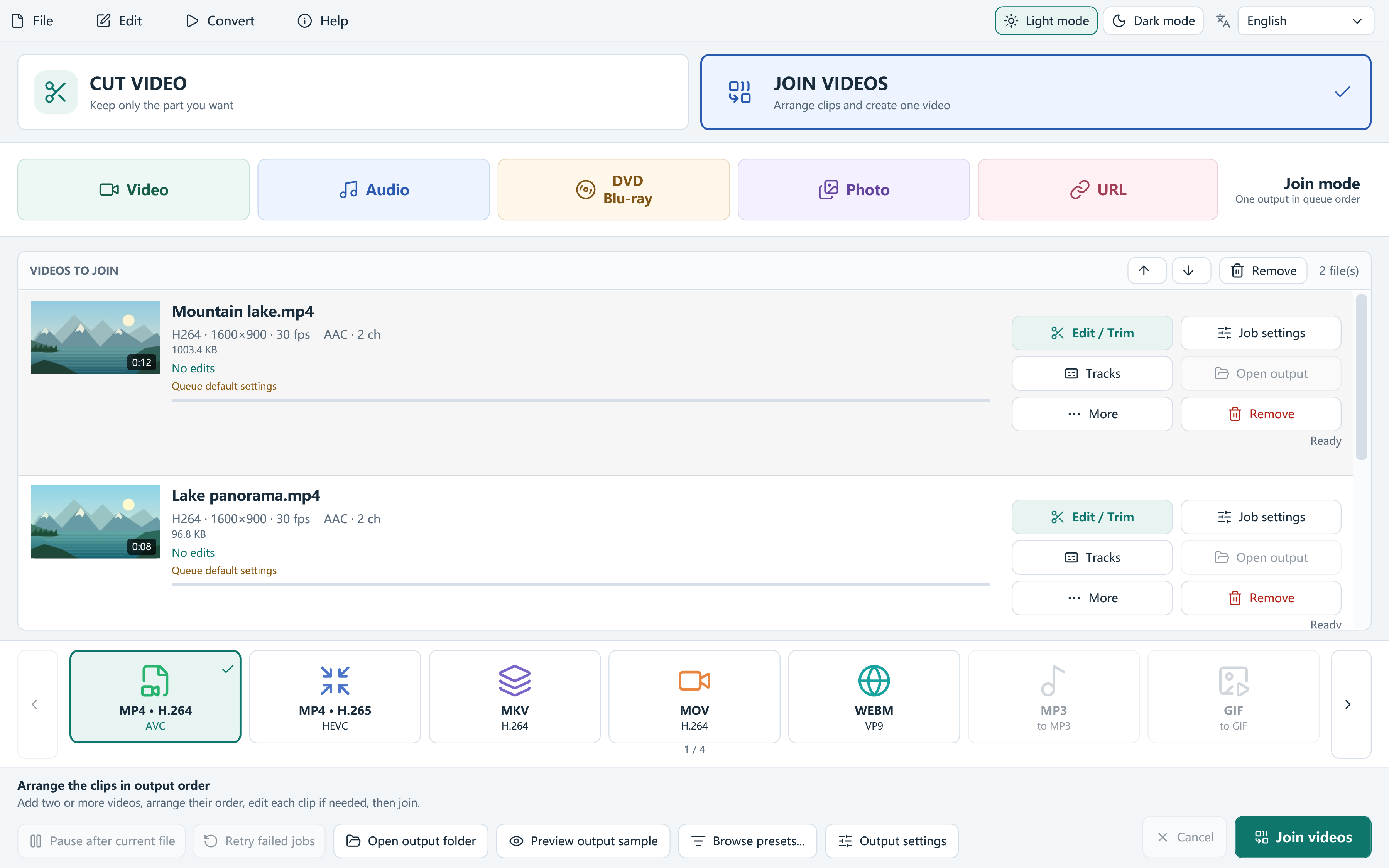
異なる素材を同じ出力にそろえる手順
Joinモードはファイルを順番につなげる機能です。複数画面の合成や場面のトランジションを作る操作ではありません。
- Join Videosで2本以上の素材を追加し、キューの順番を整えます。
- 各項目のEdit / Trimで必要な始点と終点を指定します。
- 出力プリセットを選び、Output settingsで共通の解像度とフレームレートを確認します。
- 仕様の違いや編集を含む場合は、Encodeを選んで処理方針を明確にします。
- 出力フォルダーを指定して結合し、場面の変わり目と音声を再生して確認します。
縦長・横長の画面が混ざるとき
縦横比が異なる素材は、共通の画面内に収めると余白が出ることがあります。画面全体を残すのか、重要な被写体に合わせて切り取るのかを選んでください。クロップする場合は、字幕や人物の顔が端で切れていないかをプレビューします。
異なるフレームレートは共通の出力に合わせて処理されます。動きが速い場面や画面収録の文字を含む部分を確認すると、設定の適否を判断しやすくなります。
音量・字幕・無劣化設定で迷ったら
素材ごとに音声を選び、声や音楽の音量差を確認します。ラウドネス正規化や音声処理を使う場合も、実際のつなぎ目を聞いて調整してください。外部字幕を必要とする素材は先に処理するか、字幕を映像へ焼き付けます。
Lossless onlyは、形式の違う動画を自動で修復する設定ではありません。互換性の条件を満たさない場合は拒否されます。元ファイルを残して、Encodeで新しい出力を作り、完成後に目的のプレーヤーで確認するのが確実です。
よくある質問
拡張子だけをMP4に変えれば結合できますか?
いいえ。名前の変更ではコーデックや映像の仕様は変わりません。素材を読み込み、MP4出力へ実際にエンコードしてください。
横長と縦長を同じファイルにできますか?
共通の出力画面へエンコードして結合できます。画面全体を残すと余白が出る場合があるため、必要に応じて各素材のクロップを確認します。
