Couper une vidéo
Conservez un passage utile. Prévisualisez la vidéo, définissez le début et la fin, puis enregistrez un nouveau clip.
Lire le guide →FREE VIDEO CUTTER JOINER · 8.1.0
Coupez les passages indésirables, enregistrez vos séquences préférées ou réunissez plusieurs clips. Choisissez un format de sortie et traitez votre vidéo sur votre PC Windows, sans filigrane imposé.
Le programme d’installation propose un logiciel tiers facultatif. Vous pouvez le refuser et poursuivre l’installation de l’éditeur vidéo. Informations sur le téléchargement et l'installation

Partez de votre objectif. Deux modes clairement définis simplifient l'étape suivante.
Conservez un passage utile. Prévisualisez la vidéo, définissez le début et la fin, puis enregistrez un nouveau clip.
Lire le guide →Ajoutez plusieurs plages à conserver et exportez-les en clips séparés en mode Cut.
Lire le guide →Ajoutez au moins deux vidéos, placez-les dans l'ordre voulu et exportez une seule vidéo assemblée.
Lire le guide →Choisissez Cut Video pour des clips individuels ou Join Videos pour les réunir. Vos fichiers d'origine restent à leur emplacement.
Prévisualisez et coupez chaque clip. Réorganisez la file pour l'assemblage et ajoutez, si nécessaire, un recadrage, des sous-titres ou un filigrane sous forme d'image.
Sélectionnez MP4 ou un autre préréglage de sortie, choisissez le dossier de destination et lancez le traitement. Vérifiez la vidéo terminée avant de la partager.
Un parcours centré sur la coupe et l'assemblage, avec des outils pratiques de montage et de conversion.
Utilisez les poignées de la timeline, saisissez des temps précis et avancez image par image. Divisez une plage, conservez la sélection inverse ou réorganisez les passages sélectionnés.
Auto peut copier des flux compatibles dans MP4, MOV ou MKV. Les clips aux caractéristiques différentes ou modifiés sont encodés ; Lossless only indique quand la copie des flux n'est pas possible.
Adaptez le cadrage à une sortie 16:9, carrée ou verticale. Faites pivoter ou retournez l'image, ajustez les couleurs et appliquez des filtres avant l'exportation.
Choisissez les pistes audio et le volume, normalisez le niveau sonore, ajoutez des fichiers de sous-titres ou placez un logo PNG. Aucun filigrane n'est ajouté sauf si vous en choisissez un.
Enregistrez des fichiers .fvcjproject, récupérez un travail interrompu, réutilisez des préréglages et consultez les journaux des tâches échouées. Prévisualisez un échantillon encodé avant une conversion plus longue.
Ajoutez l'URL d'une vidéo publique prise en charge et choisissez sa qualité d'entrée. Le téléchargement commence au lancement du traitement. D'autres outils créent des dossiers DVD/Blu-ray et des images ISO.
Ouvrez les détails lorsque vous avez besoin de plus qu'une simple coupe ou un assemblage. Ces outils utilisent le même traitement local et le même parcours de sortie.
Modifiez le texte, les temps et le style des sous-titres. Ouvrez des fichiers SRT, ASS ou SSA et enregistrez en SRT ou ASS. Pour la conversion, les sous-titres SRT, ASS, SSA et VTT peuvent être intégrés comme pistes dans les sorties compatibles ou incrustés dans l'image. Les fichiers externes de sous-titres modifiables ne peuvent pas être assemblés directement avec les clips ; préparez d'abord les clips ou incrustez les sous-titres.
Enregistrez les flux audio ou de sous-titres compatibles d'une vidéo, ou capturez une image fixe pour un autre usage. Vérifiez le flux sélectionné lorsqu'un fichier contient plusieurs langues ou pistes.
Sélectionnez les pistes et leurs métadonnées de langue ou de titre. Réglez le gain, réduisez le bruit constant, appliquez une compression de la voix ou normalisez le niveau sonore à -16 LUFS. Écoutez le résultat, particulièrement aux raccords entre les clips.
Réutilisez vos préréglages et les réglages de sortie propres à chaque tâche pour des exportations séparées. Mettez en pause après le fichier actuel, relancez les tâches échouées, consultez l'historique et exportez-le au format CSV. Le traitement par dossier surveillé facilite les opérations répétées ; un aperçu encodé permet de vérifier les réglages avant une tâche plus longue.
Choisissez la qualité, le débit moyen ou une taille de fichier cible, puis vérifiez la résolution et la fréquence d'images. Les profils NVIDIA NVENC, Intel Quick Sync et AMD AMF disponibles dépendent du GPU, du pilote, du codec et des réglages. La taille cible est un objectif pratique, sans garantie d'un nombre exact d'octets.
Collez un lien vers une vidéo publique prise en charge, sélectionnez Read formats et conservez Best available ou choisissez un format source proposé. Ajoutez d'abord le lien ; le média se télécharge au début du traitement. La sortie finale reste celle choisie dans la fenêtre principale. L'aide et les messages d'échec de téléchargement permettent de vérifier les mises à jour du module de téléchargement.
Créez un dossier DVD VIDEO_TS ou une image ISO avec un menu interactif. Créez un dossier Blu-ray BDMV ou une ISO UDF 2.50 avec une liste de lecture ordonnée et des chapitres ; les menus Blu-ray interactifs ne sont pas proposés. L'action Burn ISO ouvre le parcours de gravure de Windows et nécessite du matériel et des supports adaptés.
Enregistrez votre file, le mode, les modifications et les réglages de sortie dans un fichier .fvcjproject, en gardant les sources référencées disponibles. Reprenez un travail récupérable, choisissez une apparence claire ou sombre et utilisez l'interface en anglais, chinois, espagnol, portugais, allemand, français, japonais, coréen ou russe.
Commencez par MP4 H.264 pour une large compatibilité. Choisissez H.265/HEVC, AV1, MKV, MOV ou WebM si votre lecteur les prend en charge. Les préréglages pour appareils, l'export audio et les réglages de qualité et de taille répondent à d'autres besoins. Les options disponibles dépendent du mode et du format choisis.
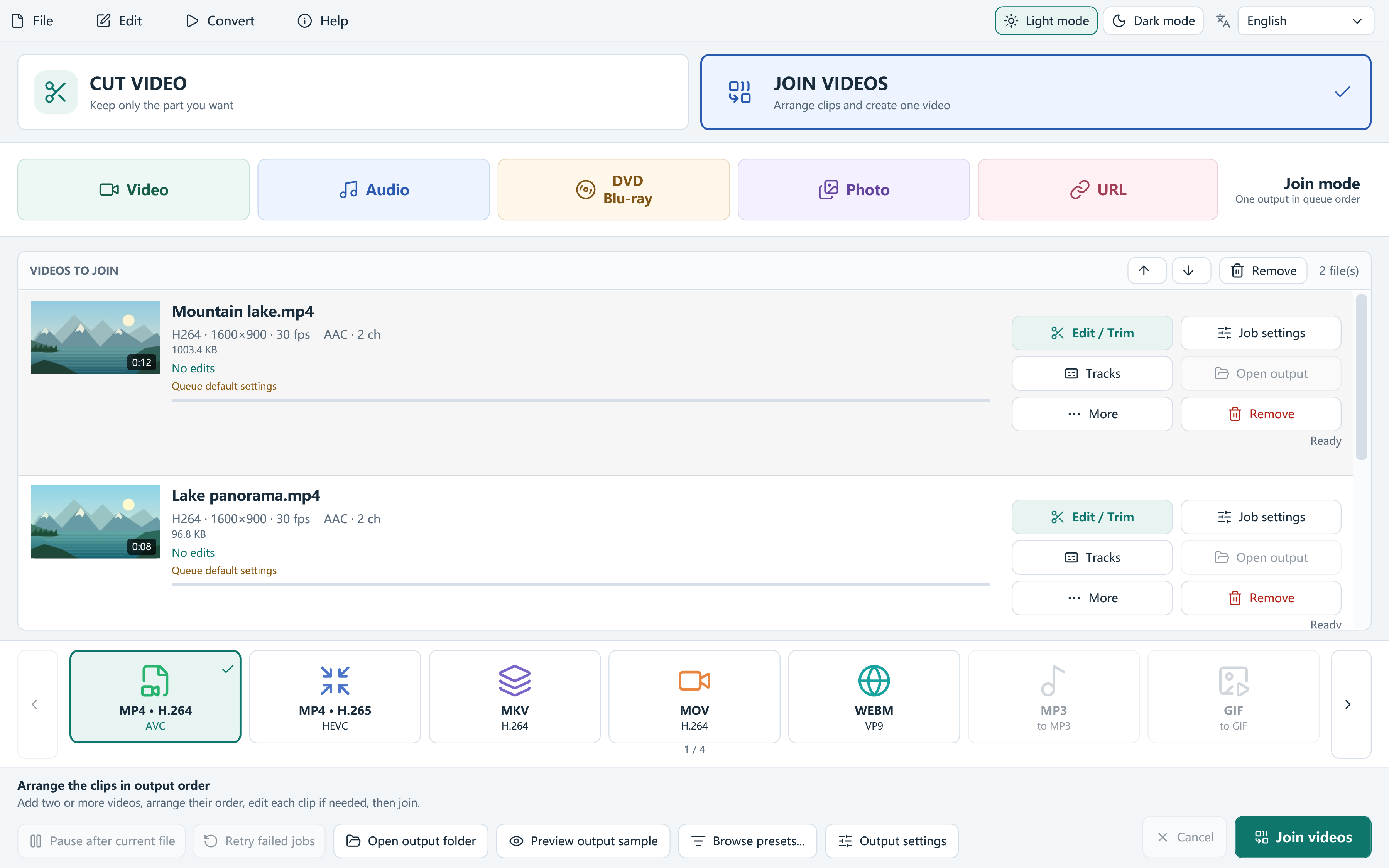
Captures en anglais de la version 8.1.0. Cliquez sur une image pour afficher l'original en pleine résolution.
Téléchargez Free Video Cutter Joiner 8.1.0 pour Windows 10 (version 2004 ou ultérieure) et Windows 11 en 64 bits.
Le programme d’installation propose un logiciel tiers facultatif. Vous pouvez le refuser et poursuivre l’installation de l’éditeur vidéo. Informations sur le téléchargement et l'installation
Choisissez Cut Video et ajoutez une vidéo locale. L'éditeur s'ouvre pour une seule vidéo modifiable. Prévisualisez le début et la fin, utilisez les poignées de plage ou saisissez les temps, puis confirmez avec Apply cut.
Choisissez Join Videos, ajoutez au moins deux vidéos et déplacez-les vers le haut ou le bas pour obtenir l'ordre voulu. Ouvrez Edit / Trim sur chaque élément si nécessaire. Sélectionnez un préréglage de sortie vidéo comm
Dans Edit / Trim, définissez une plage et utilisez Add range. Vous pouvez diviser à la position de lecture, conserver la sélection inverse, supprimer une plage ou réorganiser les passages conservés. Prévisualisez chaque
Aucun filigrane imposé n'est ajouté à votre exportation. Si vous souhaitez ajouter votre propre identité visuelle, vous pouvez insérer une image PNG comme filigrane dans l'éditeur.
Oui, si les flux MP4, MOV ou MKV et l'organisation des pistes sont compatibles et qu'aucune modification ne nécessite d'encodage. Auto vérifie la compatibilité ; les formats différents, les coupes et les modifications d'image produisent une sortie encodée. Lossless only refuse les tâches incompatibles.
Le mode Cut exporte les passages sélectionnés dans des fichiers séparés. Le mode Join assemble, dans l'ordre, les éléments de la file et leurs passages conservés. Il nécessite au moins deux vidéos dans la file.
Non. Le montage et la conversion des médias locaux s'effectuent sur votre PC. La recherche de vidéos en ligne, les téléchargements et les vérifications de mises à jour utilisent le réseau. L'offre facultative et distincte de RelevantKnowledge possède ses propres conditions de confidentialité.
