Recortar un vídeo
Conserva un fragmento útil. Previsualiza el vídeo, establece el inicio y el final, y guarda un nuevo clip.
Leer la guía →FREE VIDEO CUTTER JOINER · 8.1.0
Recorta el contenido que sobra, guarda tus fragmentos favoritos o combina varios clips. Elige un formato de salida y procesa el vídeo en tu PC con Windows, sin marca de agua obligatoria.
El instalador ofrece software opcional de terceros. Puedes rechazarlo y continuar instalando el editor de vídeo. Detalles de descarga e instalación

Empieza por tu objetivo. Dos modos claramente diferenciados te indican el siguiente paso.
Conserva un fragmento útil. Previsualiza el vídeo, establece el inicio y el final, y guarda un nuevo clip.
Leer la guía →Añade varios intervalos para conservarlos y expórtalos como clips separados en el modo Cut.
Leer la guía →Añade al menos dos vídeos, ordénalos y exporta un único vídeo combinado.
Leer la guía →Elige Cut Video para trabajar con clips individuales o Join Videos para combinarlos. Los archivos originales permanecen en su ubicación.
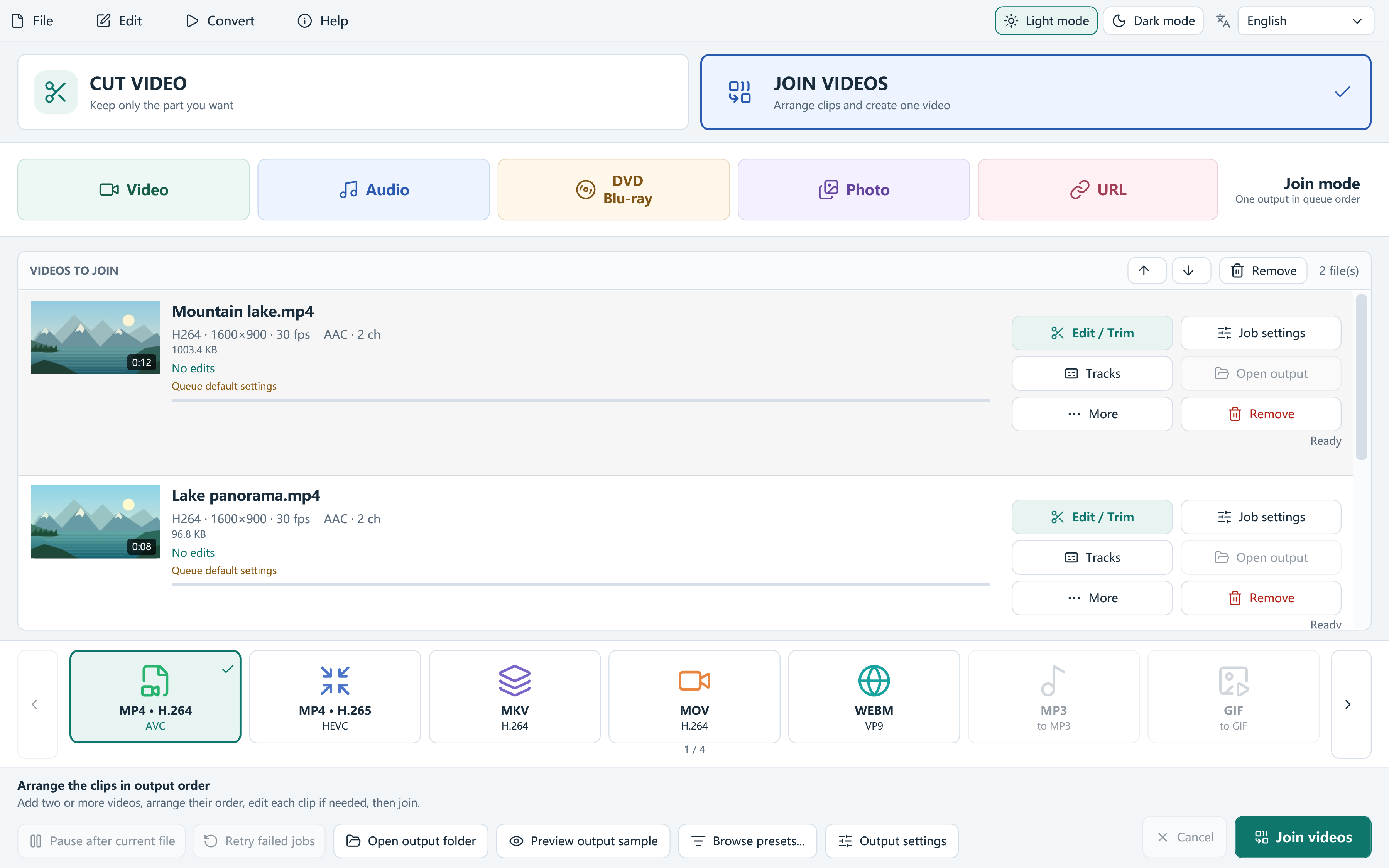
Previsualiza y recorta cada clip. Ordena la cola para unirlos y, si lo necesitas, añade un recorte de imagen, subtítulos o una marca de agua con imagen.
Elige MP4 u otro ajuste de salida, selecciona la carpeta de destino e inicia el trabajo. Revisa el vídeo terminado antes de compartirlo.
Un flujo de trabajo centrado en recortar y unir, con herramientas prácticas de edición y conversión.
Usa los controles de la línea de tiempo, introduce tiempos precisos y avanza fotograma a fotograma. Divide un intervalo, conserva la selección inversa o cambia el orden de los fragmentos seleccionados.
Auto puede copiar flujos compatibles en MP4, MOV o MKV. Los clips con características distintas o con ediciones se codifican; Lossless only indica cuándo no se puede copiar el flujo.
Encuadra el vídeo para una salida 16:9, cuadrada o vertical. Gira, voltea, ajusta el color y aplica filtros de imagen antes de exportar.
Elige pistas de audio y volumen, normaliza la sonoridad, añade archivos de subtítulos o coloca un logotipo PNG. Solo se añade una marca de agua si tú la eliges.
Guarda archivos .fvcjproject, recupera trabajos interrumpidos, reutiliza ajustes y consulta los registros de trabajos fallidos. Previsualiza una muestra codificada antes de una conversión larga.
Añade la URL de un vídeo público compatible y elige la calidad de entrada. La descarga comienza al iniciar el procesamiento. Otras herramientas crean carpetas de DVD/Blu-ray e imágenes ISO.
Abre los detalles cuando necesites algo más que recortar o unir. Estas herramientas utilizan el mismo procesamiento local y flujo de salida.
Edita el texto, los tiempos y el estilo de los subtítulos. Abre archivos SRT, ASS o SSA y guarda en SRT o ASS. Durante la conversión, los subtítulos SRT, ASS, SSA y VTT se pueden incorporar como pistas en salidas compatibles o grabar en la imagen. Los archivos externos de subtítulos editables no se pueden unir directamente: prepara primero los clips o graba los subtítulos en la imagen.
Guarda flujos de audio o subtítulos compatibles de un vídeo, o captura un fotograma para otro uso. Comprueba qué flujo seleccionas cuando el archivo incluye varios idiomas o pistas.
Selecciona las pistas y sus metadatos de idioma o título. Ajusta la ganancia, reduce el ruido constante, aplica compresión a la voz o normaliza la sonoridad a -16 LUFS. Revisa el resultado con sonido, especialmente en las uniones entre clips.
Reutiliza ajustes personalizados y configuraciones de salida por trabajo para exportaciones separadas. Pausa después del archivo actual, reintenta los trabajos fallidos, consulta el historial y expórtalo como CSV. El procesamiento mediante una carpeta supervisada ayuda con tareas repetitivas; una muestra codificada permite comprobar los ajustes antes de un trabajo largo.
Elige calidad, tasa de bits media o un tamaño de archivo objetivo y revisa la resolución y la frecuencia de fotogramas. Los perfiles disponibles de NVIDIA NVENC, Intel Quick Sync y AMD AMF dependen de la GPU, del controlador, del códec y de los ajustes. El tamaño objetivo es orientativo y no garantiza una cantidad exacta de bytes.
Pega un enlace a un vídeo público compatible, selecciona Read formats y conserva Best available o elige uno de los formatos de origen disponibles. Primero añade el enlace; el contenido se descarga al iniciar el procesamiento. El formato final sigue siendo el seleccionado en la ventana principal. La ayuda y los avisos de descarga fallida permiten comprobar las actualizaciones del módulo de descarga.
Crea una carpeta DVD VIDEO_TS o una ISO con un menú interactivo. Crea una carpeta Blu-ray BDMV o una ISO UDF 2.50 con una lista de reproducción ordenada y capítulos; no se incluyen menús interactivos de Blu-ray. La acción Burn ISO abre el proceso de grabación de Windows y requiere hardware y soportes adecuados.
Guarda la cola, el modo, las ediciones y los ajustes de salida en un archivo .fvcjproject y conserva disponibles los archivos de origen a los que hace referencia. Retoma el trabajo recuperable, elige un aspecto claro u oscuro y utiliza la interfaz en inglés, chino, español, portugués, alemán, francés, japonés, coreano o ruso.
Empieza con MP4 H.264 para una amplia compatibilidad. Elige H.265/HEVC, AV1, MKV, MOV o WebM si tu reproductor los admite. Los ajustes para dispositivos, la exportación de audio y los controles de calidad y tamaño cubren otras necesidades. Las opciones disponibles dependen del modo y del formato seleccionados.
Capturas en inglés de la versión 8.1.0. Haz clic en una imagen para ver el original a resolución completa.
Descarga Free Video Cutter Joiner 8.1.0 para Windows 10 (versión 2004 o posterior) y Windows 11 de 64 bits.
El instalador ofrece software opcional de terceros. Puedes rechazarlo y continuar instalando el editor de vídeo. Detalles de descarga e instalación
Elige Cut Video y añade un vídeo local. El editor se abre cuando añades un único vídeo editable. Previsualiza el inicio y el final, utiliza los controles del intervalo o introduce los tiempos y confirma con Apply cut. Se
Elige Join Videos, añade al menos dos vídeos y súbelos o bájalos hasta colocarlos en el orden deseado. Abre Edit / Trim en cada elemento si es necesario. Selecciona un mismo ajuste de salida de vídeo para todos e inicia
En Edit / Trim, establece un intervalo y pulsa Add range. Puedes dividir en el cabezal de reproducción, conservar la selección inversa, eliminar un intervalo o cambiar el orden de los fragmentos conservados. Previsualiza
No se añade ninguna marca de agua obligatoria al vídeo exportado. Si quieres incluir tu propia marca, puedes añadir una imagen PNG como marca de agua en el editor.
Sí, cuando los flujos MP4, MOV o MKV y la distribución de pistas son compatibles y no hay ediciones que requieran codificación. Auto comprueba la compatibilidad; los formatos distintos, los recortes y los ajustes de imagen generan una salida codificada. Lossless only rechaza los trabajos incompatibles.
El modo Cut exporta los fragmentos seleccionados como archivos separados. El modo Join combina en orden los elementos de la cola y sus fragmentos conservados, y requiere al menos dos vídeos en la cola.
No. La edición y la conversión de archivos locales se ejecutan en tu PC. La consulta de vídeos en línea, las descargas y las comprobaciones de actualizaciones utilizan la red. La oferta opcional e independiente de RelevantKnowledge tiene sus propias condiciones de privacidad.
