동영상 자르기
원하는 구간 하나를 남깁니다. 영상을 미리 보고 시작과 끝을 지정한 뒤 새 클립으로 저장하세요.
가이드 읽기 →FREE VIDEO CUTTER JOINER · 8.1.0
불필요한 장면을 잘라내고, 마음에 드는 구간을 저장하거나 여러 클립을 합쳐 보세요. 출력 형식을 선택해 Windows PC에서 처리하며, 원치 않는 워터마크가 붙지 않습니다.
설치 중 선택 사항인 타사 소프트웨어가 제안됩니다. 거절해도 동영상 편집기 설치를 계속할 수 있습니다. 다운로드 및 설치 안내

각각의 클립을 만들려면 Cut Video, 하나로 합치려면 Join Videos를 선택하세요. 원본 파일은 그대로 유지됩니다.
각 클립을 미리 보고 자르세요. 합칠 때는 대기열 순서를 정하고, 필요하면 화면 자르기, 자막, 이미지 워터마크를 추가하세요.
MP4 등 출력 프리셋과 저장 폴더를 선택한 뒤 작업을 시작하세요. 공유하기 전에 완성된 영상을 확인하세요.
자르기와 합치기를 중심으로 실용적인 편집 및 변환 도구를 제공합니다.
타임라인 핸들, 정확한 시간 입력, 프레임 이동 버튼을 사용하세요. 구간 나누기, 남길 구간 반전, 선택한 구간의 순서 변경도 가능합니다.
Auto는 호환되는 스트림을 MP4, MOV, MKV로 직접 복사할 수 있습니다. 규격이 다르거나 편집한 클립은 인코딩하며, Lossless only는 복사할 수 없는 이유를 알려줍니다.
16:9, 정사각형, 세로형으로 화면을 맞추세요. 회전, 뒤집기, 색상 조정과 영상 필터를 적용한 후 내보낼 수 있습니다.
오디오 트랙과 음량을 선택하고 음량을 정규화하거나, 자막 파일과 PNG 로고를 추가하세요. 워터마크는 직접 선택한 경우에만 들어갑니다.
.fvcjproject 저장, 중단된 작업 복구, 프리셋 재사용, 실패한 작업의 로그 확인을 지원합니다. 오래 걸리는 변환 전에는 실제로 인코딩한 샘플을 확인할 수 있습니다.
지원되는 공개 영상 URL을 추가하고 입력 품질을 선택하세요. 처리를 시작할 때 다운로드합니다. DVD/Blu-ray 폴더와 ISO 이미지를 만드는 도구도 제공합니다.
간단한 자르기나 합치기 이상의 작업이 필요하면 자세한 내용을 펼쳐 보세요. 같은 로컬 처리 및 출력 흐름에서 사용할 수 있는 도구입니다.
자막 텍스트, 타이밍, 스타일을 편집할 수 있습니다. SRT, ASS, SSA 파일을 열고 SRT 또는 ASS로 저장합니다. 변환 시 SRT, ASS, SSA, VTT 자막을 호환되는 출력에 삽입하거나 영상에 입힐 수 있습니다. 외부의 편집 가능한 자막 파일은 바로 합칠 수 없습니다. 먼저 클립을 개별 변환하거나 자막을 영상에 입혀 주세요.
영상에서 호환되는 오디오나 자막 스트림을 저장하거나 다른 용도에 사용할 정지 화면을 추출할 수 있습니다. 여러 언어나 트랙이 있는 파일에서는 원하는 스트림을 선택했는지 확인하세요.
트랙을 선택하고 언어와 제목 같은 메타데이터를 설정할 수 있습니다. 게인 조정, 일정한 배경 잡음 감소, 음성 다이내믹 압축, -16 LUFS 음량 정규화도 지원합니다. 처리 후에는 소리를 재생하고 특히 클립이 이어지는 부분을 확인하세요.
사용자 지정 프리셋을 재사용하고 개별로 내보내는 작업마다 출력 설정을 지정할 수 있습니다. 현재 파일 처리가 끝난 뒤 일시 중지하고, 실패한 작업을 다시 시도하며, 기록을 확인하고 CSV로 내보낼 수 있습니다. 감시 폴더는 반복 처리에, 인코딩 샘플 미리보기는 긴 작업 전 설정 확인에 유용합니다.
품질, 평균 비트레이트 또는 목표 파일 크기를 선택하고 해상도와 프레임 속도를 확인할 수 있습니다. NVIDIA NVENC, Intel Quick Sync, AMD AMF 사용 가능 여부는 GPU, 드라이버, 코덱, 설정에 따라 달라집니다. 목표 크기는 처리 목표이며 바이트 단위까지 정확히 일치함을 보장하지는 않습니다.
지원되는 공개 영상 링크를 붙여 넣고 ‘형식 읽기(Read formats)’를 선택하세요. ‘사용 가능한 최고 품질(Best available)’을 유지하거나 표시된 입력 형식을 선택할 수 있습니다. 먼저 링크를 대기열에 추가하며, 처리를 시작할 때 미디어를 다운로드합니다. 최종 출력은 기본 창에서 선택합니다. 도움말과 다운로드 실패 안내에서 모듈 업데이트를 확인할 수 있습니다.
대화형 메뉴가 있는 DVD VIDEO_TS 폴더나 ISO를 만들 수 있습니다. Blu-ray는 순서가 지정된 재생 목록과 챕터를 포함하는 BDMV 폴더 또는 UDF 2.50 ISO를 만들며, 대화형 Blu-ray 메뉴는 제공하지 않습니다. ‘ISO 굽기’는 Windows 굽기 기능을 열며 호환되는 장치와 디스크가 필요합니다.
대기열, 모드, 편집 내용과 출력 설정을 .fvcjproject 파일에 저장하고 참조하는 원본 미디어도 보관하세요. 복구 가능한 작업을 다시 열고 밝은 테마나 어두운 테마를 선택할 수 있습니다. 영어, 중국어 간체, 중국어 번체, 스페인어, 브라질 포르투갈어, 독일어, 프랑스어, 일본어, 한국어, 러시아어 인터페이스를 제공합니다.
폭넓은 재생 호환성을 원한다면 MP4 H.264부터 시작하세요. 플레이어가 지원하면 H.265/HEVC, AV1, MKV, MOV, WebM도 선택할 수 있습니다. 기기별 프리셋, 오디오 내보내기, 품질·크기 설정으로 다른 용도도 준비하세요. 사용 가능한 옵션은 모드와 형식에 따라 달라집니다.
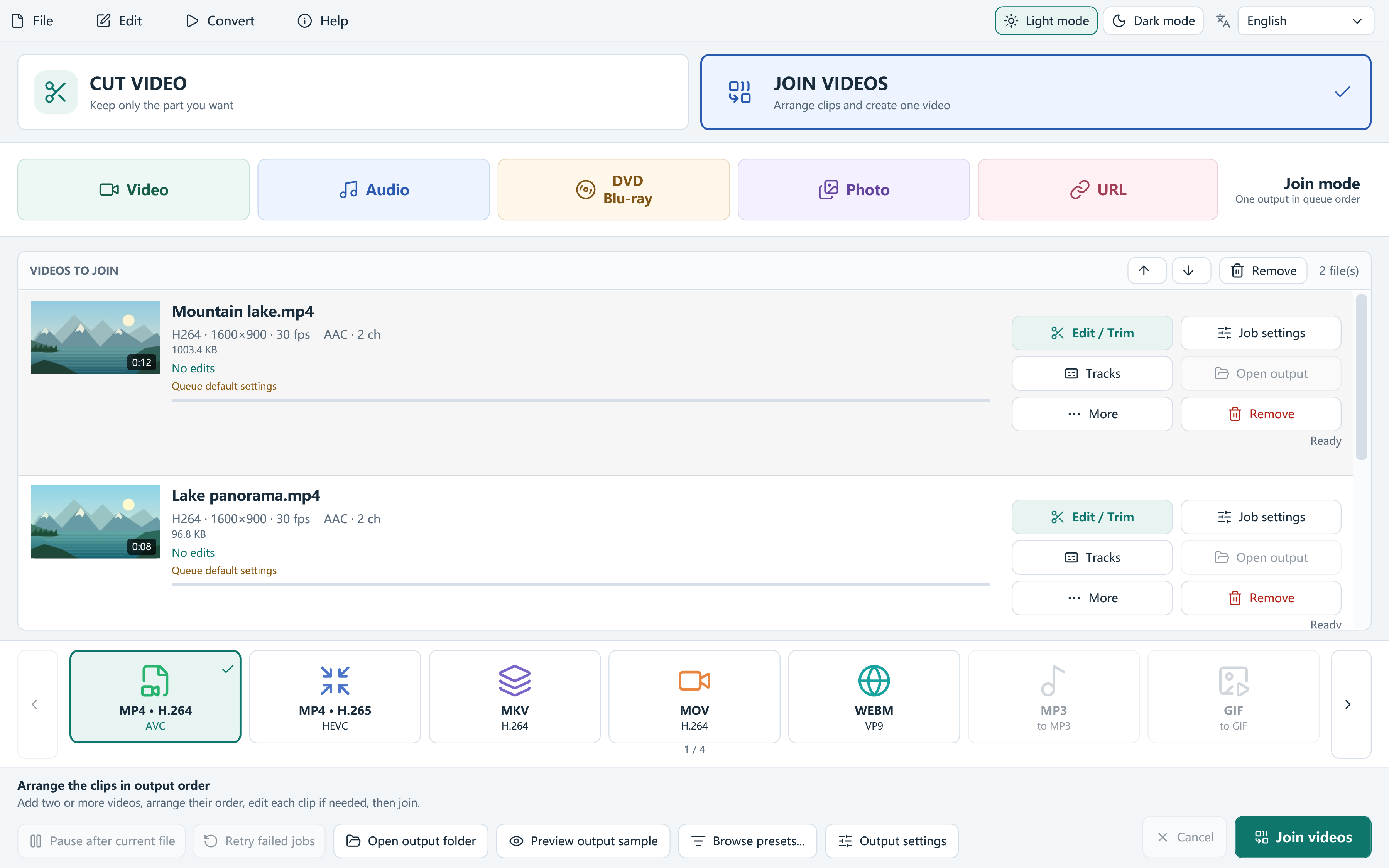
8.1.0 버전의 영어 인터페이스 스크린샷입니다. 이미지를 클릭하면 원본 해상도로 볼 수 있습니다.
Free Video Cutter Joiner 8.1.0을 다운로드하세요. Windows 10 버전 2004 이상 및 Windows 11의 64비트 환경을 지원합니다.
설치 중 선택 사항인 타사 소프트웨어가 제안됩니다. 거절해도 동영상 편집기 설치를 계속할 수 있습니다. 다운로드 및 설치 안내
Cut Video를 선택하고 PC의 동영상을 추가하세요. 편집 가능한 영상을 하나만 추가하면 편집기가 열립니다. 시작과 끝을 미리 보고 범위 핸들을 움직이거나 시간을 입력한 다음 Apply cut으로 적용하세요. 메인 창에서 출력 형식과 폴더를 선택하고 Cut video로 처리를 시작하세요.
Join Videos를 선택하고 영상 항목을 두 개 이상 추가한 다음 위아래로 이동해 순서를 정하세요. 필요하면 개별 항목의 Edit / Trim을 여세요. 공통 동영상 출력 프리셋을 선택하고 Join videos로 시작하세요.
Edit / Trim에서 구간을 지정하고 Add range를 누르세요. 재생 헤드 위치에서 나누기, 남길 구간 반전, 구간 삭제, 선택 구간의 순서 변경이 가능합니다. 편집을 적용하기 전에 각 경계를 미리 확인하세요.
내보낸 영상에 워터마크를 강제로 추가하지 않습니다. 내 브랜드를 표시하고 싶다면 편집기에서 PNG 이미지 워터마크를 넣을 수 있습니다.
스트림과 트랙 구성이 호환되고 MP4, MOV, MKV로 출력하며 인코딩이 필요한 편집을 하지 않은 경우 가능합니다. Auto가 호환성을 확인합니다. 서로 다른 형식, 구간 자르기, 화면 편집이 포함되면 인코딩합니다. Lossless only는 호환되지 않는 작업을 거부합니다.
Cut 모드에서는 선택한 구간을 각각 별도 파일로 저장합니다. Join 모드는 대기열 항목과 각 항목에서 남긴 구간을 순서대로 합치며, 대기열에 영상 항목이 두 개 이상 있어야 합니다.
아니요. 로컬 미디어 편집과 변환은 PC에서 실행됩니다. 온라인 영상 조회, 다운로드, 업데이트 확인에는 네트워크를 사용합니다. 별도로 제공되는 선택 사항인 RelevantKnowledge에는 자체 개인정보 처리 조건이 적용됩니다.
