Ein Video zuschneiden
Behalten Sie einen nützlichen Abschnitt. Sehen Sie sich das Video in der Vorschau an, legen Sie Anfang und Ende fest und speichern Sie einen neuen Clip.
Anleitung lesen →FREE VIDEO CUTTER JOINER · 8.1.0
Schneiden Sie unerwünschtes Material heraus, speichern Sie Ihre Lieblingsszenen oder verbinden Sie mehrere Clips. Wählen Sie ein Ausgabeformat und verarbeiten Sie Ihr Video auf Ihrem Windows-PC – ohne erzwungenes Wasserzeichen.
Das Setup bietet optionale Software von Drittanbietern an. Sie können diese ablehnen und den Videoeditor trotzdem installieren. Informationen zu Download und Installation

Beginnen Sie mit Ihrem Ziel. Zwei klar getrennte Modi machen den nächsten Schritt einfach.
Behalten Sie einen nützlichen Abschnitt. Sehen Sie sich das Video in der Vorschau an, legen Sie Anfang und Ende fest und speichern Sie einen neuen Clip.
Anleitung lesen →Fügen Sie mehrere Bereiche hinzu, die Sie behalten möchten, und exportieren Sie sie im Modus Cut als einzelne Clips.
Anleitung lesen →Fügen Sie mindestens zwei Videos hinzu, ordnen Sie sie an und exportieren Sie ein zusammengefügtes Video.
Anleitung lesen →Wählen Sie Cut Video für einzelne Clips oder Join Videos für ein zusammengefügtes Ergebnis. Ihre Originaldateien bleiben an ihrem Speicherort.
Sehen Sie sich jeden Clip in der Vorschau an und schneiden Sie ihn zu. Ordnen Sie die Warteschlange für das Zusammenfügen und ergänzen Sie bei Bedarf Bildzuschnitt, Untertitel oder ein Bildwasserzeichen.
Wählen Sie MP4 oder eine andere Ausgabevorgabe und den Ausgabeordner. Starten Sie anschließend den Auftrag. Prüfen Sie das fertige Video, bevor Sie es weitergeben.
Ein übersichtlicher Ablauf zum Schneiden und Verbinden, ergänzt durch praktische Werkzeuge zur Bearbeitung und Konvertierung.
Nutzen Sie die Griffe der Zeitleiste, genaue Zeitangaben und Einzelbildschritte. Teilen Sie einen Bereich, behalten Sie die umgekehrte Auswahl oder ändern Sie die Reihenfolge Ihrer ausgewählten Abschnitte.
Auto kann kompatible Streams in MP4, MOV oder MKV kopieren. Unterschiedliche oder bearbeitete Clips werden kodiert; Lossless only zeigt an, wenn das Kopieren der Streams nicht möglich ist.
Passen Sie den Bildausschnitt für 16:9, quadratische oder Hochformat-Ausgabe an. Drehen oder spiegeln Sie das Bild, korrigieren Sie Farben und wenden Sie vor dem Export Bildfilter an.
Wählen Sie Audiospuren und Lautstärke, normalisieren Sie die Lautheit, fügen Sie Untertiteldateien hinzu oder platzieren Sie ein PNG-Logo. Ein Wasserzeichen wird nur hinzugefügt, wenn Sie es selbst auswählen.
Speichern Sie .fvcjproject-Dateien, setzen Sie unterbrochene Arbeit fort, verwenden Sie Vorgaben erneut und prüfen Sie Protokolle fehlgeschlagener Aufträge. Sehen Sie sich vor einer längeren Konvertierung eine kodierte Vorschauprobe an.
Fügen Sie die unterstützte URL eines öffentlichen Videos hinzu und wählen Sie dessen Eingangsqualität. Der Download beginnt mit der Verarbeitung. Weitere Werkzeuge erstellen DVD-/Blu-ray-Ordner und ISO-Abbilder.
Öffnen Sie die Details, wenn Sie mehr als einen einfachen Schnitt oder eine Verbindung benötigen. Diese Werkzeuge nutzen dieselbe lokale Verarbeitung und denselben Ausgabeablauf.
Bearbeiten Sie Text, Zeitangaben und Stil von Untertiteln. Öffnen Sie SRT-, ASS- oder SSA-Dateien und speichern Sie als SRT oder ASS. Bei der Konvertierung lassen sich SRT, ASS, SSA und VTT in kompatible Ausgaben als Spur einbetten oder ins Bild einbrennen. Externe, bearbeitbare Untertiteldateien können nicht direkt mit den Clips verbunden werden. Bereiten Sie die Clips zuerst vor oder brennen Sie die Untertitel ein.
Speichern Sie kompatible Audio- oder Untertitelstreams aus einem Video oder erfassen Sie ein Einzelbild für einen anderen Zweck. Prüfen Sie den ausgewählten Stream, wenn eine Datei mehrere Sprachen oder Spuren enthält.
Wählen Sie Spuren und deren Sprach- oder Titelmetadaten. Passen Sie die Verstärkung an, reduzieren Sie gleichmäßige Störgeräusche, komprimieren Sie die Sprachdynamik oder normalisieren Sie die Lautheit auf -16 LUFS. Prüfen Sie das Ergebnis mit Ton, insbesondere an Verbindungsstellen.
Verwenden Sie eigene Vorgaben und auftragsspezifische Ausgabeeinstellungen für separate Exporte erneut. Pausieren Sie nach der aktuellen Datei, wiederholen Sie fehlgeschlagene Aufträge, prüfen Sie den Verlauf und exportieren Sie ihn als CSV. Ein überwachter Ordner erleichtert wiederkehrende Verarbeitung. Eine kodierte Vorschauprobe hilft, die Einstellungen vor einem längeren Auftrag zu prüfen.
Wählen Sie Qualität, durchschnittliche Bitrate oder eine Zieldateigröße und prüfen Sie Auflösung und Bildrate. Die verfügbaren Profile für NVIDIA NVENC, Intel Quick Sync und AMD AMF hängen von GPU, Treiber, Codec und Einstellungen ab. Die Zieldateigröße ist ein praktischer Richtwert und keine Garantie für eine exakte Bytezahl.
Fügen Sie einen unterstützten öffentlichen Videolink ein, wählen Sie Read formats und behalten Sie Best available bei oder wählen Sie ein angebotenes Quellformat. Fügen Sie zunächst den Link hinzu. Die Mediendatei wird heruntergeladen, wenn die Verarbeitung beginnt. Die endgültige Ausgabe wird weiterhin im Hauptfenster gewählt. Die Hilfe und Hinweise bei fehlgeschlagenen Downloads ermöglichen Updateprüfungen für das Downloadmodul.
Erstellen Sie einen DVD-Ordner VIDEO_TS oder ein ISO-Abbild mit interaktivem Menü. Erstellen Sie einen Blu-ray-Ordner BDMV oder ein ISO-Abbild im Format UDF 2.50 mit geordneter Wiedergabeliste und Kapiteln. Interaktive Blu-ray-Menüs werden nicht angeboten. Burn ISO öffnet den Windows-Brennablauf und benötigt geeignete Hardware und Datenträger.
Speichern Sie Warteschlange, Modus, Bearbeitungen und Ausgabeeinstellungen in einer .fvcjproject-Datei. Halten Sie die referenzierten Quelldateien verfügbar. Setzen Sie wiederherstellbare Arbeit fort, wählen Sie ein helles oder dunkles Design und nutzen Sie die Oberfläche auf Englisch, Chinesisch, Spanisch, Portugiesisch, Deutsch, Französisch, Japanisch, Koreanisch oder Russisch.
Beginnen Sie mit MP4 H.264 für breite Kompatibilität. Wählen Sie H.265/HEVC, AV1, MKV, MOV oder WebM, wenn Ihr Wiedergabegerät diese Formate unterstützt. Gerätevorgaben, Audioexport und Einstellungen für Qualität und Dateigröße decken weitere Anforderungen ab. Die verfügbaren Optionen hängen vom gewählten Modus und Format ab.
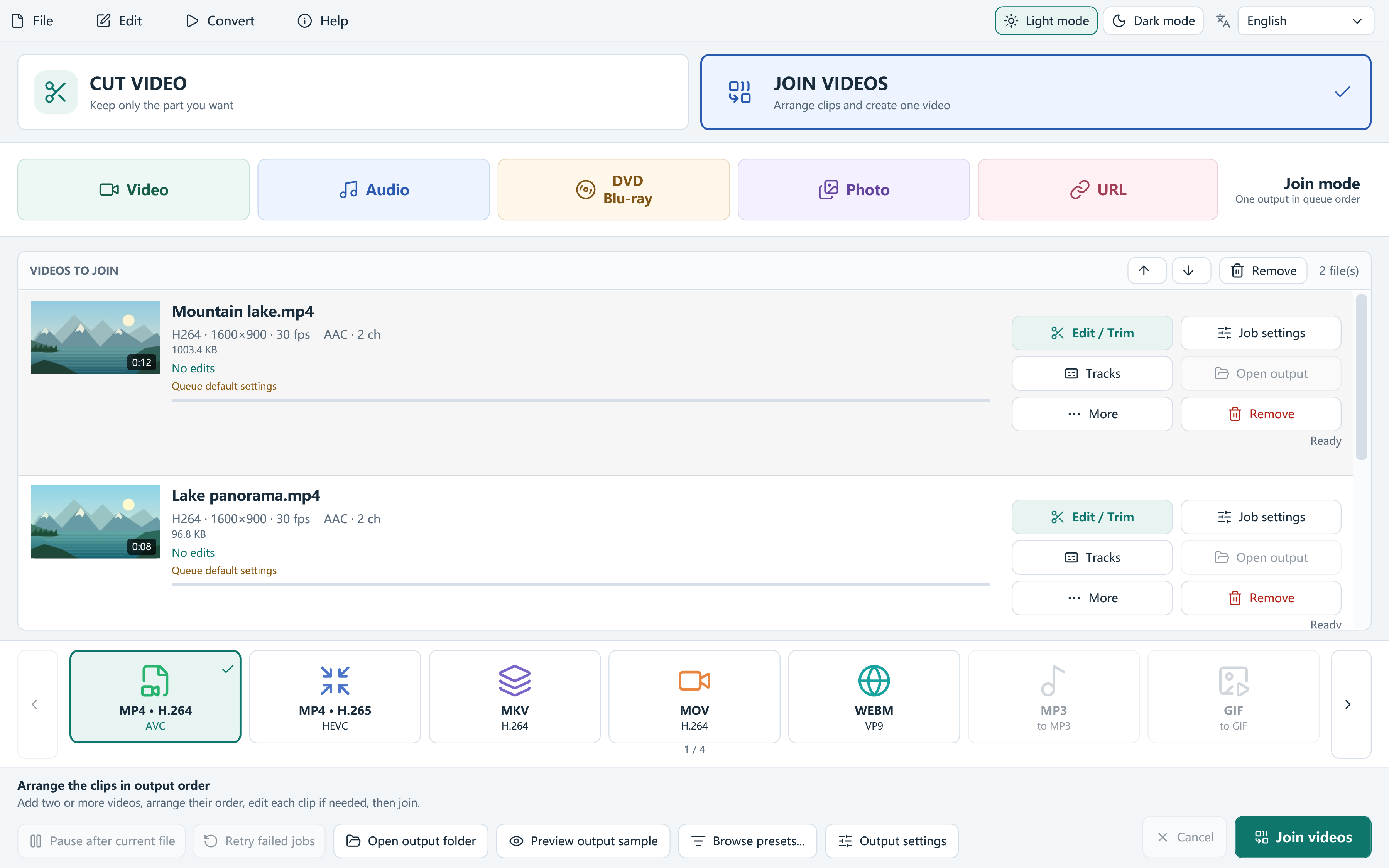
Englische Screenshots aus Version 8.1.0. Klicken Sie auf ein Bild, um das Original in voller Auflösung zu sehen.
Laden Sie Free Video Cutter Joiner 8.1.0 für Windows 10 (Version 2004 oder neuer) und Windows 11 in 64 Bit herunter.
Das Setup bietet optionale Software von Drittanbietern an. Sie können diese ablehnen und den Videoeditor trotzdem installieren. Informationen zu Download und Installation
Wählen Sie Cut Video und fügen Sie ein lokales Video hinzu. Bei einem einzelnen bearbeitbaren Video öffnet sich der Editor. Prüfen Sie Anfang und Ende in der Vorschau, nutzen Sie die Bereichsgriffe oder geben Sie Zeiten
Wählen Sie Join Videos, fügen Sie mindestens zwei Videoelemente hinzu und verschieben Sie sie nach oben oder unten in die gewünschte Reihenfolge. Öffnen Sie bei Bedarf Edit / Trim für einzelne Elemente. Wählen Sie eine g
Legen Sie in Edit / Trim einen Bereich fest und wählen Sie Add range. Sie können an der Abspielposition teilen, die umgekehrte Auswahl behalten, einen Bereich löschen oder die beibehaltenen Abschnitte neu anordnen. Prüfe
Ihr Export erhält kein erzwungenes Wasserzeichen. Wenn Sie Ihr eigenes Branding ergänzen möchten, können Sie im Editor ein PNG-Bild als Wasserzeichen hinzufügen.
Ja, wenn MP4-, MOV- oder MKV-Streams und die Anordnung der Spuren kompatibel sind und keine Bearbeitung eine Kodierung erfordert. Auto prüft die Kompatibilität; unterschiedliche Formate, Schnitte und Bildbearbeitungen werden kodiert ausgegeben. Lossless only lehnt inkompatible Aufträge ab.
Der Modus Cut exportiert die ausgewählten Abschnitte als einzelne Dateien. Der Modus Join verbindet die Elemente der Warteschlange und deren beibehaltene Abschnitte in der festgelegten Reihenfolge. Dafür sind mindestens zwei Videoelemente in der Warteschlange erforderlich.
Nein. Die Bearbeitung und Konvertierung lokaler Medien erfolgt auf Ihrem PC. Onlinevideosuche, Downloads und Updateprüfungen nutzen das Netzwerk. Für das separate, optionale Angebot von RelevantKnowledge gelten eigene Datenschutzbedingungen.
