Обрезать видео
Оставьте нужный фрагмент. Просмотрите видео, задайте начало и конец, затем сохраните новый клип.
Читать инструкцию →FREE VIDEO CUTTER JOINER · 8.1.0
Уберите лишние кадры, сохраните любимые эпизоды или объедините несколько клипов. Выберите формат вывода и обработайте видео на своём компьютере с Windows — без обязательного водяного знака.
Установщик предлагает дополнительное ПО стороннего разработчика. Можно отказаться и продолжить установку видеоредактора. Скачивание и установка

Начните со своей задачи. Два понятных режима помогут быстро перейти к следующему шагу.
Оставьте нужный фрагмент. Просмотрите видео, задайте начало и конец, затем сохраните новый клип.
Читать инструкцию →Добавьте несколько диапазонов для сохранения и экспортируйте их отдельными клипами в режиме Cut.
Читать инструкцию →Добавьте не менее двух видео, расположите их в нужном порядке и экспортируйте один объединённый ролик.
Читать инструкцию →Выберите Cut Video для отдельных клипов или Join Videos для объединения. Исходные файлы останутся на своих местах.
Просмотрите и обрежьте каждый клип. Расположите элементы очереди в нужном порядке для объединения. При необходимости добавьте кадрирование, субтитры или водяной знак в виде изображения.
Выберите MP4 или другой профиль вывода, укажите папку для сохранения и запустите обработку. Проверьте готовое видео перед публикацией или отправкой.
Понятный процесс обрезки и объединения с полезными инструментами редактирования и конвертации.
Используйте границы диапазона на шкале времени, точный ввод времени и покадровое перемещение. Разделяйте диапазон, оставляйте обратное выделение или меняйте порядок выбранных фрагментов.
Auto может копировать совместимые потоки в MP4, MOV или MKV. Клипы с разными параметрами или с правками обрабатываются с кодированием; Lossless only объясняет, когда копирование потоков невозможно.
Подготовьте кадр для формата 16:9, квадратного или вертикального видео. Поворачивайте и отражайте изображение, меняйте цвет и применяйте фильтры перед экспортом.
Выбирайте звуковые дорожки и громкость, нормализуйте воспринимаемую громкость, добавляйте файлы субтитров или логотип PNG. Водяной знак добавляется только по вашему выбору.
Сохраняйте файлы .fvcjproject, возвращайтесь к прерванной работе, используйте профили повторно и изучайте журналы неудачных заданий. Перед длительной конвертацией просмотрите закодированный образец.
Добавьте поддерживаемую ссылку на общедоступное видео и выберите качество исходного потока. Скачивание начнётся при запуске обработки. Дополнительные инструменты создают папки DVD/Blu-ray и образы ISO.
Откройте подробности, если одной обрезки или склейки недостаточно. Эти инструменты используют ту же локальную обработку и тот же порядок вывода.
Редактируйте текст, время и стиль субтитров. Открывайте файлы SRT, ASS или SSA и сохраняйте в SRT или ASS. При конвертации SRT, ASS, SSA и VTT можно добавить как дорожки в совместимые выходные файлы или встроить в изображение. Внешние редактируемые файлы субтитров нельзя напрямую объединить с клипами; сначала подготовьте клипы или встройте субтитры в изображение.
Сохраните совместимые звуковые потоки или потоки субтитров из видео либо снимите отдельный кадр для других задач. Проверяйте выбранный поток, если в файле несколько языков или дорожек.
Выбирайте дорожки и их метаданные языка или названия. Регулируйте усиление, уменьшайте постоянный шум, применяйте динамическую компрессию голоса или нормализуйте громкость до -16 LUFS. Прослушайте результат, особенно в местах соединения клипов.
Повторно используйте собственные профили и настройки вывода отдельных заданий для раздельного экспорта. Приостанавливайте обработку после текущего файла, повторяйте неудачные задания, просматривайте историю и экспортируйте её в CSV. Обработка через отслеживаемую папку упрощает повторяющиеся операции, а закодированный образец помогает проверить настройки перед длительной задачей.
Выберите качество, средний битрейт или целевой размер файла, проверьте разрешение и частоту кадров. Доступность профилей NVIDIA NVENC, Intel Quick Sync и AMD AMF зависит от GPU, драйвера, кодека и настроек. Целевой размер — практический ориентир, а не гарантия точного числа байтов.
Вставьте поддерживаемую ссылку на общедоступное видео, выберите Read formats и оставьте Best available либо выберите один из предлагаемых исходных форматов. Сначала добавьте ссылку; медиафайл скачается при запуске обработки. Итоговый формат по-прежнему выбирается в главном окне. В справке и сообщениях об ошибке скачивания доступны проверки обновлений модуля скачивания.
Создайте папку DVD VIDEO_TS или образ ISO с интерактивным меню. Создайте папку Blu-ray BDMV или ISO UDF 2.50 с упорядоченным списком воспроизведения и главами; интерактивные меню Blu-ray не предусмотрены. Команда Burn ISO открывает процесс записи в Windows и требует подходящего оборудования и носителей.
Сохраняйте очередь, режим, правки и настройки вывода в файле .fvcjproject, оставляя доступными исходные файлы, на которые он ссылается. Возвращайтесь к работе, которую можно восстановить, выбирайте светлую или тёмную тему и используйте интерфейс на английском, китайском, испанском, португальском, немецком, французском, японском, корейском или русском языке.
Начните с MP4 H.264 для широкой совместимости. Выберите H.265/HEVC, AV1, MKV, MOV или WebM, если ваш плеер их поддерживает. Профили устройств, экспорт звука и настройки качества и размера помогут решить другие задачи. Доступные параметры зависят от выбранного режима и формата.
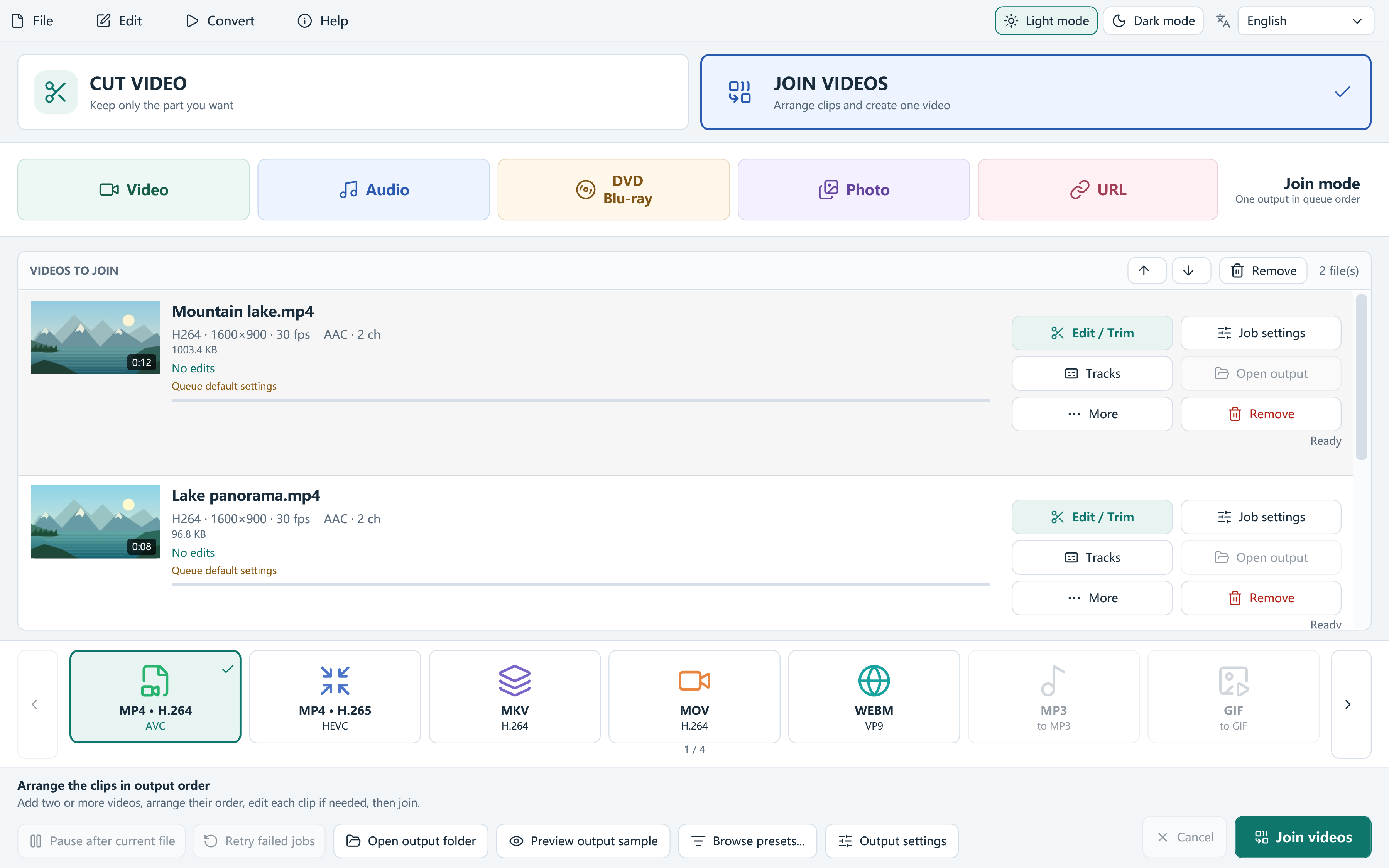
Скриншоты версии 8.1.0 с английским интерфейсом. Нажмите на изображение, чтобы открыть оригинал в полном разрешении.
Скачайте Free Video Cutter Joiner 8.1.0 для 64-разрядных Windows 10 (версия 2004 или новее) и Windows 11.
Установщик предлагает дополнительное ПО стороннего разработчика. Можно отказаться и продолжить установку видеоредактора. Скачивание и установка
Выберите Cut Video и добавьте локальное видео. При добавлении одного редактируемого видео откроется редактор. Просмотрите начало и конец, переместите границы диапазона или введите время, затем подтвердите выбор кнопкой A
Выберите Join Videos, добавьте не менее двух видео и перемещайте их вверх или вниз, чтобы задать нужный порядок. При необходимости откройте Edit / Trim для отдельных элементов. Выберите единый профиль вывода видео и запу
В Edit / Trim задайте диапазон и нажмите Add range. Можно разделить его в позиции воспроизведения, оставить обратное выделение, удалить диапазон или изменить порядок сохраняемых фрагментов. Просмотрите каждую границу пер
Обязательный водяной знак к экспортированному видео не добавляется. Если нужен собственный брендинг, в редакторе можно добавить водяной знак в виде изображения PNG.
Да, если потоки MP4, MOV или MKV и наборы дорожек совместимы, а правки не требуют кодирования. Auto проверяет совместимость; разные форматы, обрезка и изменения изображения требуют кодированного вывода. Lossless only отклоняет несовместимые задания.
Режим Cut экспортирует выбранные фрагменты отдельными файлами. Режим Join последовательно объединяет элементы очереди и их сохранённые фрагменты; в очереди должно быть не менее двух видео.
Нет. Редактирование и конвертация локальных медиафайлов выполняются на вашем компьютере. Поиск онлайн-видео, скачивание и проверка обновлений используют сеть. Отдельное необязательное предложение RelevantKnowledge регулируется собственными условиями конфиденциальности.
