剪切一个视频
保留其中一段:预览视频,设定开始与结束位置,再保存为新片段。
阅读指南 →FREE VIDEO CUTTER JOINER · 8.1.0
剪掉不需要的画面、保存精彩片段,或合并多个视频。选择输出格式,在自己的 Windows 电脑上处理,无需接受强制水印。
安装程序提供可选的第三方软件。你可以拒绝,并继续安装视频编辑软件。 下载与安装说明

选择 Cut Video 分别处理片段,或选择 Join Videos 合并输出。原始文件保留在原处。
预览并剪切每个视频;合并时调整队列顺序,按需加入画面裁剪、字幕或图片水印。
选择 MP4 或其他输出预设,设置输出文件夹并开始处理。分享前先检查成品视频。
围绕剪切与合并,提供实用的编辑和格式转换工具。
使用时间轴拖柄、精确时间输入和逐帧按钮,拆分区间、反选保留内容,或重新排列选中的片段。
Auto 可将兼容的视频流复制到 MP4、MOV 或 MKV。素材规格不同或有编辑时使用编码;Lossless only 会说明为何无法直接复制。
将画面裁成 16:9、正方形或竖屏,旋转、翻转、调节色彩,并在导出前应用画面滤镜。
选择音轨、调节音量、统一响度,添加字幕文件或放置 PNG 标志。只有你主动添加时才会出现水印。
保存 .fvcjproject 项目、恢复中断的工作、复用预设并查看失败任务日志。较长转换前还可预览实际编码的样片。
添加受支持的公开视频链接,选择输入质量;开始处理时才下载。其他工具可制作 DVD/蓝光文件夹和 ISO 镜像。
需要的不只是简单剪切或合并时,可以展开查看这些工具。它们使用相同的本地处理与输出流程。
编辑字幕文字、时间和样式。可打开 SRT、ASS、SSA 文件,保存为 SRT 或 ASS。转换时,SRT、ASS、SSA、VTT 字幕可嵌入兼容的输出容器,或烧录到画面中。外部可编辑字幕文件不能直接参与合并,需要先分别处理片段,或将字幕烧录到画面中。
从视频中保存兼容的音频流或字幕流,也可提取静态画面供其他用途使用。文件有多种语言或多条轨道时,请确认选中了需要的轨道。
选择轨道并设置语言、标题等元数据。调整增益、降低稳定背景噪声、应用语音动态压缩,或将响度标准化为 -16 LUFS。处理后请试听,尤其要检查合并片段之间的衔接。
复用自定义预设,为分别导出的任务设置各自的输出参数。在当前文件处理完后暂停,重试失败任务,查看历史记录并导出 CSV。监视文件夹可用于重复处理;长任务开始前,也可先生成编码样片检查设置。
按质量、平均码率或目标文件大小设置输出,并检查分辨率和帧率。NVIDIA NVENC、Intel Quick Sync、AMD AMF 配置是否可用,取决于显卡、驱动、编码器和设置。目标大小是实际处理目标,不能保证精确到每个字节。
粘贴受支持的公开视频链接,点击“读取格式(Read formats)”,保留“最佳可用质量(Best available)”或选择所提供的输入格式。先将链接加入队列,开始处理时才下载媒体。最终输出仍由主窗口决定。帮助菜单和下载失败提示都提供下载模块更新检查入口。
制作带交互菜单的 DVD VIDEO_TS 文件夹或 ISO。制作带顺序播放列表和章节的蓝光 BDMV 文件夹或 UDF 2.50 ISO;不提供交互式蓝光菜单。“刻录 ISO”会打开 Windows 刻录流程,需要兼容的硬件和光盘。
在 .fvcjproject 文件中保存队列、模式、编辑和输出设置,并保留项目引用的源文件。恢复可恢复的工作,选择浅色或深色界面,使用英语、简体中文、繁体中文、西班牙语、巴西葡萄牙语、德语、法语、日语、韩语或俄语界面。
想兼顾常见播放器,可先选 MP4 H.264。播放器支持时,也可选择 H.265/HEVC、AV1、MKV、MOV 或 WebM。设备预设、音频导出和质量/大小控制满足其他输出需求。可用选项取决于当前模式与格式。
以下为 8.1.0 版英文界面截图,点击图片可查看原始分辨率大图。
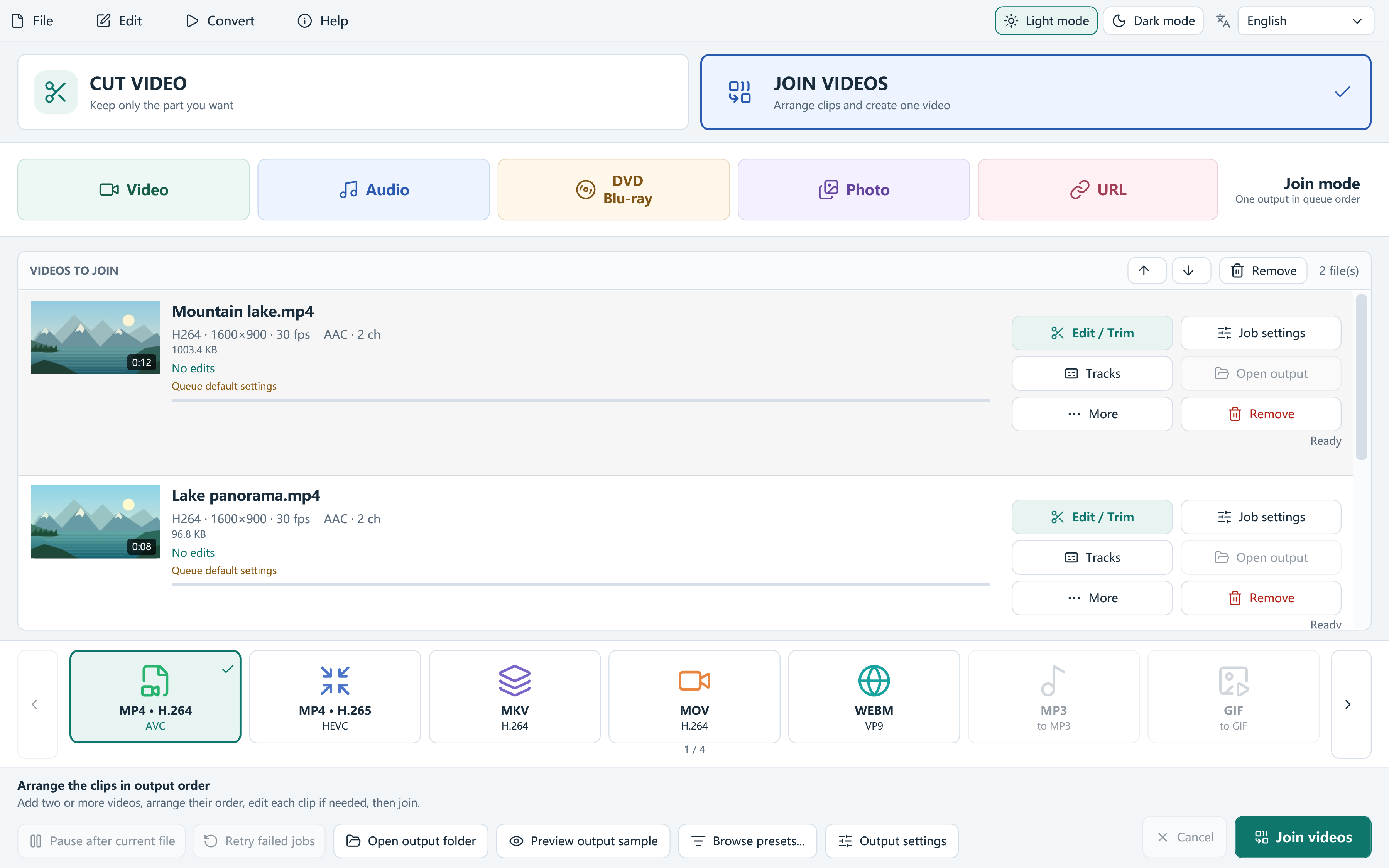
下载 Free Video Cutter Joiner 8.1.0,适用于 Windows 10(2004 或更高版本)及 Windows 11,64 位系统。
安装程序提供可选的第三方软件。你可以拒绝,并继续安装视频编辑软件。 下载与安装说明
用 Free Video Cutter Joiner 在 Windows 11 截取 MP4:预览、逐帧检查起止、应用剪切,再选择输出格式。支持分别导出多个区间,不强加产品水印。
不会强制给导出视频添加水印。如需自己的品牌标识,可以在编辑器中添加 PNG 图片水印。
可以,但要将兼容的视频流和音轨布局输出到 MP4、MOV 或 MKV,并且没有需要编码的编辑。Auto 会检查兼容性;格式混合、剪切或画面编辑时采用编码输出。Lossless only 会拒绝不兼容的任务。
剪切模式会把所选片段分别保存为独立文件。合并模式按顺序组合队列项及其中的保留片段,且队列中必须至少有两个视频项。
不需要。本地素材的编辑与转换在你的电脑上运行。在线视频查询、下载和更新检查需要联网。单独提供的可选 RelevantKnowledge 软件有其自身的隐私条款。
