Mehrere MP4 zu einer sinnvollen Reihenfolge zusammenstellen
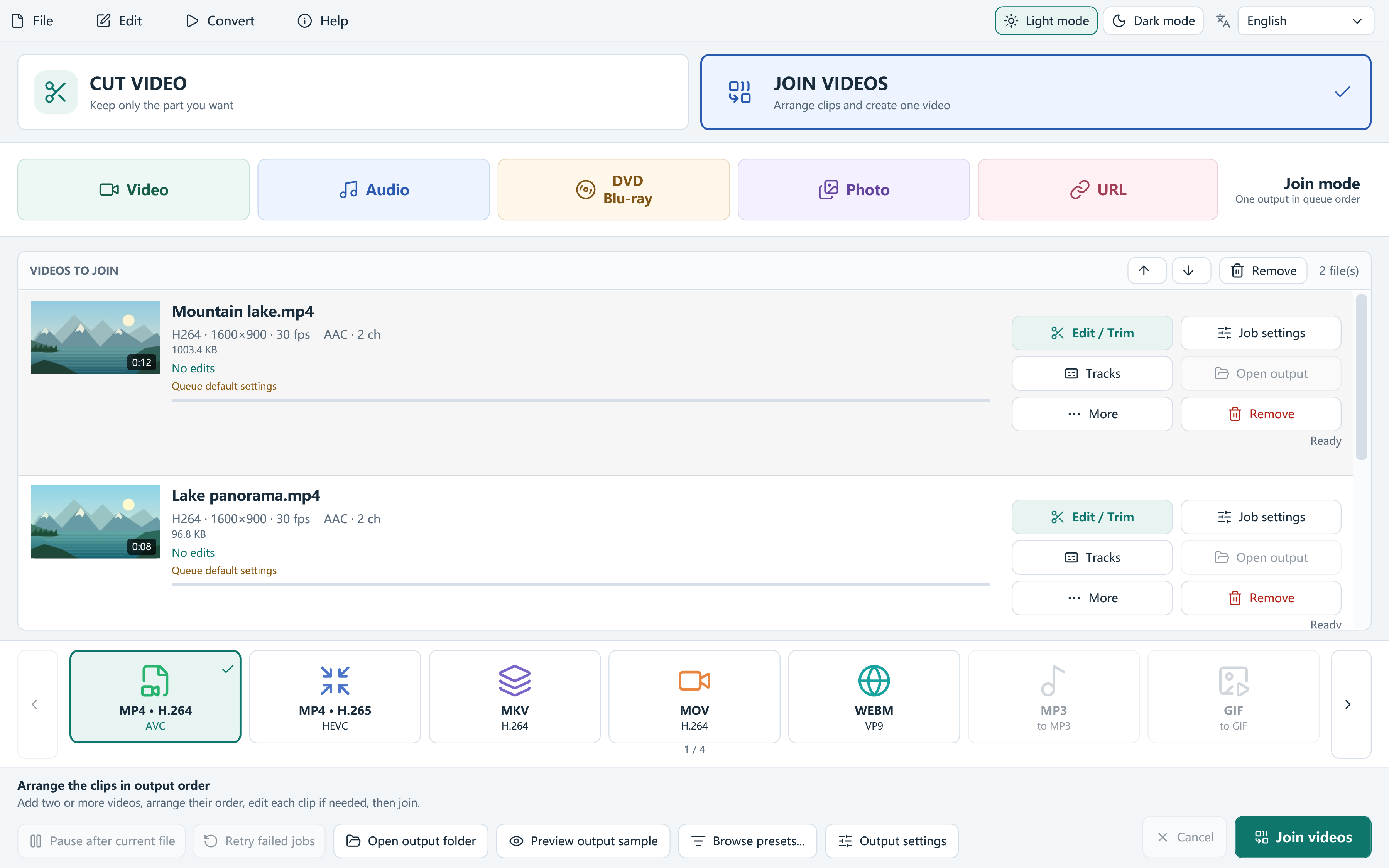
MP4-Dateien können unterschiedliche Codecs, Bildgrößen und Tonspuren enthalten. Legen Sie zunächst Reihenfolge und Ausrichtung des fertigen Videos fest. Join benötigt mindestens zwei Warteschlangeneinträge; für eine zusammengefügte Ausgabe gelten gemeinsame Ausgabeeinstellungen.
- Fügen Sie mit Join Videos mindestens zwei MP4 hinzu und ordnen Sie sie mit den Pfeilen.
- Wählen Sie das Ausgabeprofil und prüfen Sie Auflösung, Bildrate und Zusammenfügungsstrategie.
- Wählen Sie den Zielordner und klicken Sie auf Join videos, um die zusammengefügte Datei zu erstellen.
- Kontrollieren Sie jede Übergangsstelle sowie Anfang, Ende und Lautstärke der fertigen Datei.
Fragen und Antworten
Bedeutet Auto immer Zusammenfügen ohne neue Codierung?
Nein. Auto prüft die Kompatibilität und codiert bei Bedarf. Lossless only lehnt Aufträge ab, die keine kompatible Kopie zulassen.
Werden mehrere Bereiche eines Eintrags sofort zu einer Datei?
Im Cut-Modus entstehen separate Dateien. Fügen Sie die exportierten Clips als mindestens zwei Einträge im Join-Modus hinzu.
