Prepare a sequência antes de começar
Abra um trecho de cada gravação e decida a ordem que conta melhor a história. Dois arquivos MP4 podem ter codecs, resoluções, taxas de quadros e faixas de áudio diferentes. O nome da extensão não basta para concluir que podem ser copiados sem recodificação.
Decida também onde o resultado será visto. Para reprodução comum, MP4 H.264 é um ponto de partida; se escolher H.265 ou AV1, confira antes o suporte do aparelho de destino. Separe os originais de uma pasta de saída para poder refazer a sequência.
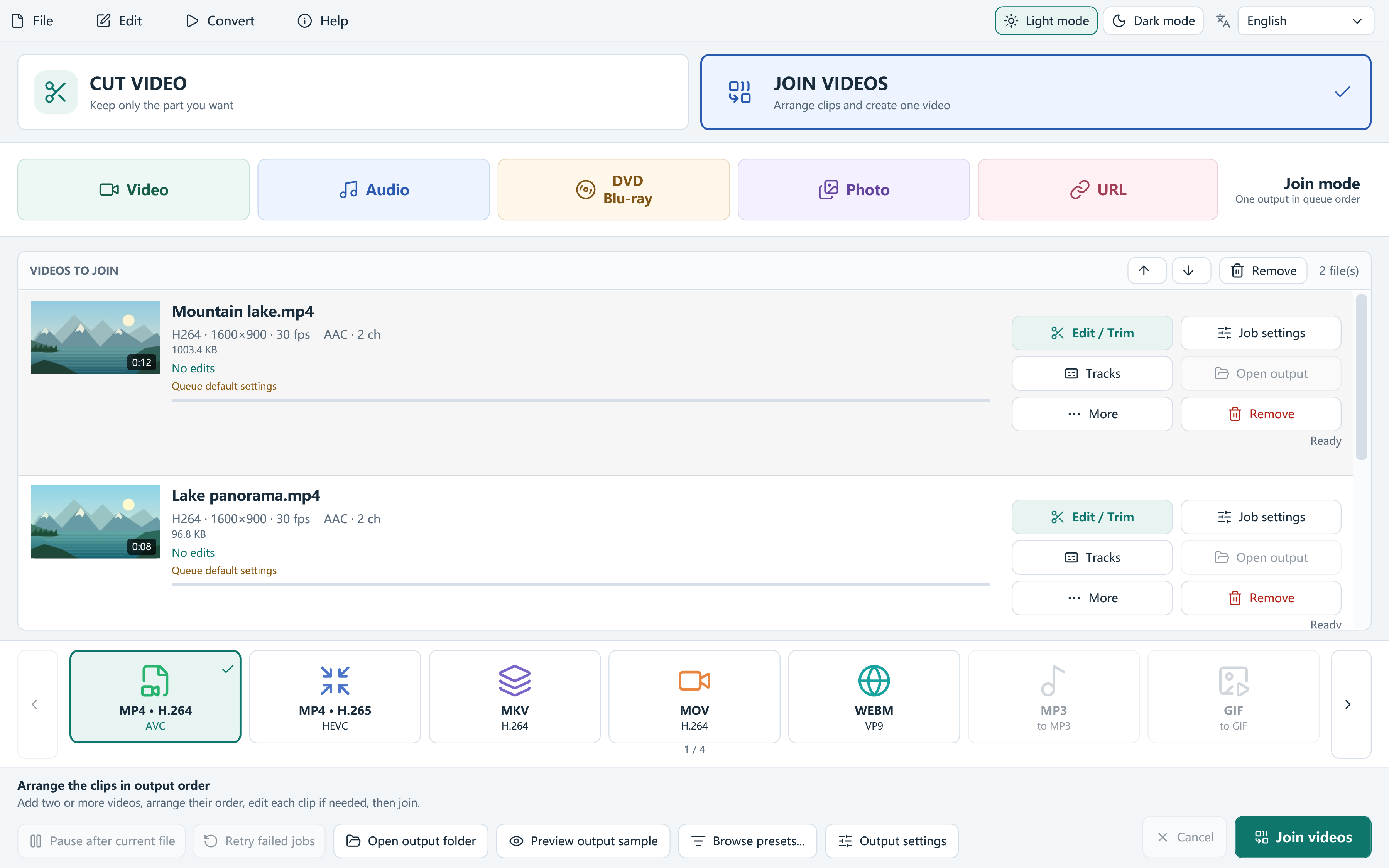
Passo a passo para unir dois ou mais MP4
A fila define a ordem da reprodução. Confira cada miniatura e o conteúdo do arquivo, principalmente quando os nomes são parecidos. Uma saída unificada usa configurações compartilhadas; não há como manter resoluções diferentes dentro de um único quadro de saída codificado.
- Escolha Join Videos e adicione pelo menos dois MP4.
- Use os controles de mover para cima e para baixo para colocar os clipes na sequência desejada.
- Se um clipe tiver uma espera no início ou no fim, abra Edit / Trim, ajuste os limites e aplique a edição.
- Escolha o preset de saída e confira as configurações compartilhadas em Output settings, incluindo resolução, taxa de quadros e qualidade.
- Selecione a estratégia de união e a pasta de destino. Inicie Join videos.
- Abra o arquivo pronto e confira o início, todos os encontros entre clipes e o fim. Ouça as mudanças de volume e confirme a duração total.
Quando é possível unir MP4 sem recodificar
O programa pode copiar fluxos compatíveis para MP4, MOV ou MKV quando o conjunto de fontes e faixas atende às condições. Codec de vídeo, resolução, taxa de quadros, HDR e disposição de áudio e legendas precisam ser compatíveis. Ter a mesma extensão MP4 não é uma garantia.
Auto verifica se a cópia é possível e usa codificação quando necessário. Lossless only recusa o trabalho quando a cópia compatível não é possível e informa o motivo. Use esse modo para confirmar a condição, em vez de presumir que Auto sempre produzirá uma união sem perdas.
Cortes, vários intervalos mantidos, recorte de imagem, filtros, processamento de áudio, PNG, legendas gravadas na imagem ou preservação de uma linha do tempo original de capítulos podem impedir a cópia. Para esses trabalhos, escolha Encode e confira a saída.
Como misturar clipes verticais, horizontais e de resoluções diferentes
Para juntar um vídeo do celular com uma gravação de câmera, escolha uma tela comum e use codificação. Uma tomada vertical inteira dentro de um quadro horizontal pode deixar margens. Preencher a tela com recorte remove partes da imagem; confira rostos, placas e textos perto das bordas.
Fontes com taxas de quadros diferentes são ajustadas à saída escolhida. Teste movimentos rápidos e texto de gravação de tela para avaliar o resultado. A união coloca os clipes em sequência; não é uma biblioteca de transições nem uma composição com várias telas.
Confira idiomas, volume e legendas nos encontros
O primeiro áudio de cada MP4 pode ter idiomas diferentes. Escolha as faixas corretas por item e escute a passagem de uma gravação para outra. Normalização e outros ajustes de áudio também são processamento; não devem ser confundidos com cópia intacta das faixas.
Arquivos externos de legendas editáveis não podem ser levados diretamente a uma união. Se forem necessários, processe os clipes antes ou grave as legendas na imagem. A compatibilidade das faixas incorporadas depende do contêiner e da disposição dos fluxos. Teste o resultado no reprodutor que será usado.
O que revisar quando a união não está disponível ou falha
Se a fila só tiver um item, adicione outro: Join exige pelo menos dois. Para juntar partes de uma única gravação, exporte os intervalos no modo Cut e adicione os clipes resultantes à fila do Join.
Se Lossless only recusar, leia o diagnóstico. Não tente corrigir codecs renomeando a extensão. Confirme se deseja aceitar a codificação e selecione Encode para uma saída comum. Em falhas de processamento, o log em More ajuda a relacionar a fonte, o preset e a edição que causaram o problema.
Mantenha os originais até revisar o arquivo inteiro. Salvar um projeto ajuda a retomar a ordem e os ajustes, mas o projeto referencia os arquivos e não substitui uma cópia das mídias.
Perguntas e respostas
Posso juntar qualquer MP4 sem perder qualidade?
A cópia sem recodificação só é possível para fluxos compatíveis e sem edições que exijam codificação. Lossless only verifica essa condição e recusa o trabalho quando ela não é atendida.
Posso juntar vídeos verticais e horizontais?
Sim, codificando para uma resolução e proporção comuns. Decida entre preservar a imagem com margens e recortar para preencher o quadro.
O modo Join precisa de dois arquivos?
Precisa de pelo menos dois itens na fila. Vários intervalos de um único item não contam como vários itens; exporte os trechos antes e adicione-os ao Join.
O projeto salvo inclui os vídeos originais?
Não. Ele guarda referências e configurações. Mantenha os arquivos de origem disponíveis para reabrir e processar o projeto.
