合并 MP4 的操作步骤
先保留所有源文件,确认素材的实际顺序。对于文件名相似的片段,结合缩略图与预览判断。
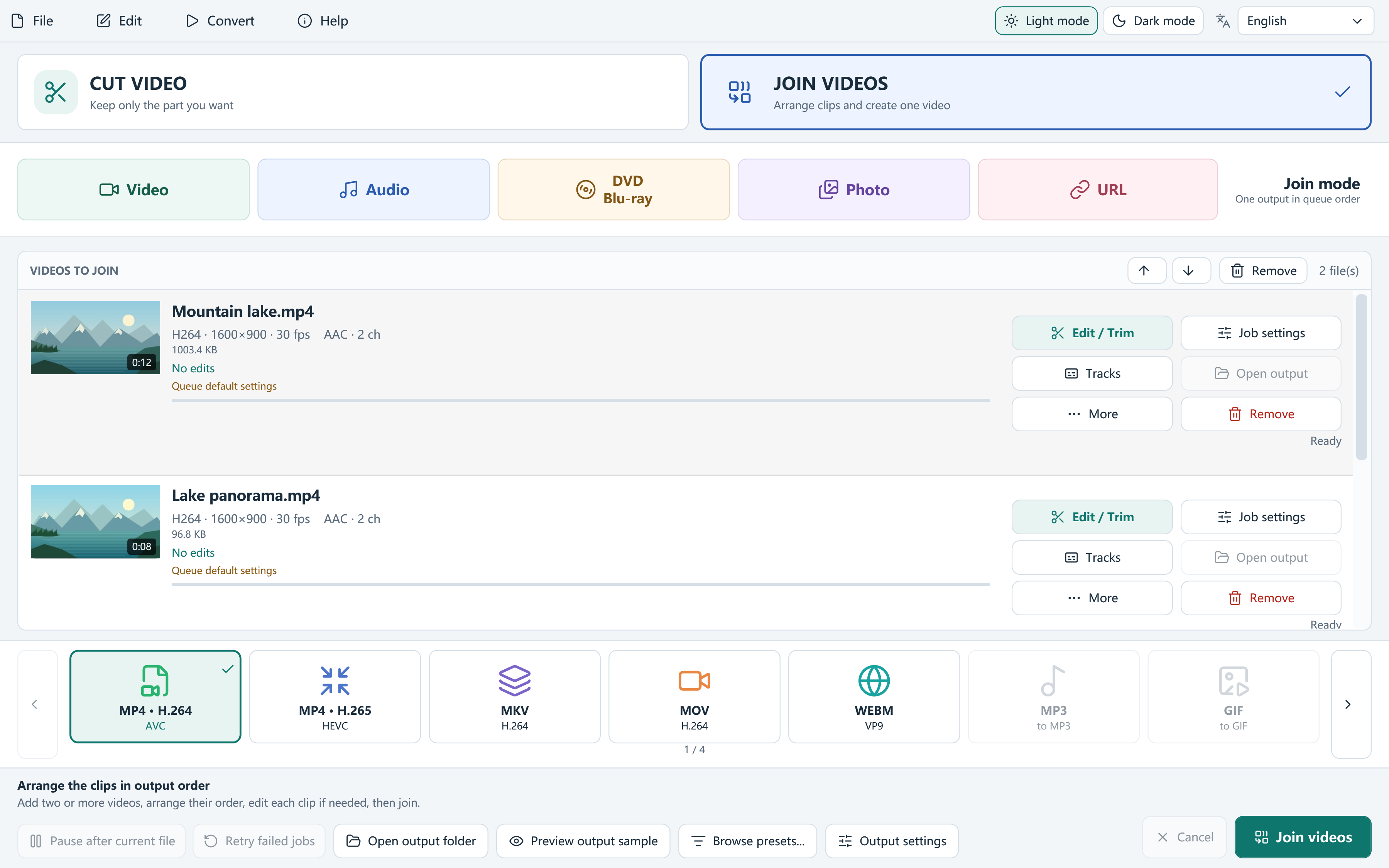
- 选择 Join Videos,添加至少两个 MP4。
- 使用上移、下移整理队列顺序。
- 需要缩短某一项时,打开它的 Edit / Trim,确认起止并应用。
- 选择输出预设,在 Output settings 中查看分辨率、帧率和质量。
- 指定保存文件夹并点击 Join videos。
- 在成品中检查每个接点,以及开头、结尾和音轨。
什么时候可以不重新编码
兼容的压缩流可复制合并到 MP4、MOV 或 MKV,但需要编码、画面尺寸、帧率、HDR 与所选轨道等条件一致或符合兼容规则。仅凭 .mp4 扩展名不能判断。
Auto 检查可否复制,必要时编码;Lossless only 拒绝不符合复制条件的任务并给出原因。希望明确按共同规格重新处理时,可选择 Encode。
哪些编辑会让合并需要编码
剪切、多个保留区间、画面裁剪、滤镜、音频处理、图片水印、烧录字幕以及源章节时间线,都会使任务不适用直接复制。混合分辨率与帧率也应选合适的共同输出。
横竖素材放入同一画布时,会按比例适配,可能出现留白。不要为了填满画面而裁掉关键人物或字幕;先预览每一项,再决定构图。合并是依次连接,不会自动添加场景转场。
合并后的声音和字幕
每个源文件的同一轨道编号不一定是同一语言,需逐项选择并听接点。外部可编辑字幕不能直接用于合并,必要时先分别处理片段,或把字幕烧录到画面。失败时看任务日志中的具体兼容性原因,再调整对应设置。
常见问题
为什么两个 MP4 不能用 Lossless only 合并?
它们的编码、尺寸、帧率、HDR、音轨布局可能不同,也可能包含必须编码的编辑。Lossless only 不会强行拼接不兼容的流。
只保留一个视频中的几段,能直接用 Join 输出吗?
GUI 的 Join 模式要求至少两个视频项。先用 Cut 导出保留区间,再把至少两个片段加入 Join 队列即可。
