Preparar una secuencia de MP4 que se vea y se oiga bien
Dos MP4 pueden usar códecs, tamaños o pistas diferentes. Para una recopilación de clips del móvil, decida primero el orden y la orientación del resultado. Join Videos necesita al menos dos elementos en la cola; los cambios de encuadre o de audio suelen requerir codificación.
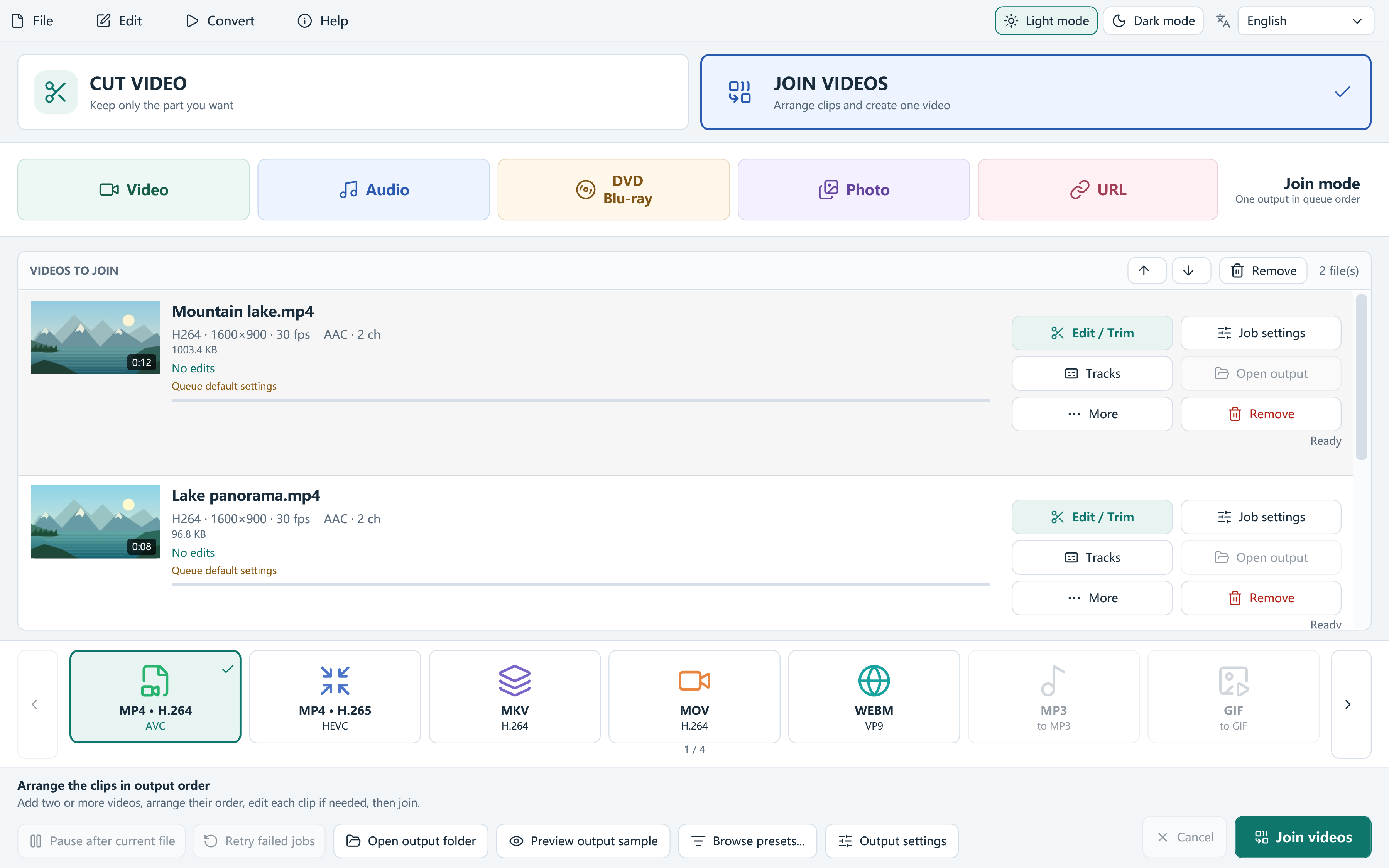
- Añada dos o más MP4 y ordénelos con las flechas de la cola.
- Seleccione MP4 H.264 como punto de partida para reproducción habitual y revise los ajustes compartidos.
- Seleccione la carpeta de salida y pulse Join videos para crear el archivo combinado.
- Escuche cada unión y compruebe el principio y el final del archivo completo.
Preguntas y respuestas
¿Auto significa que siempre se une sin volver a codificar?
No. Auto comprueba si los flujos son compatibles y utiliza codificación cuando es necesaria. Lossless only rechaza las combinaciones que no permiten copia.
¿Puedo unir los rangos de un único elemento directamente?
En modo Cut, los rangos se guardan por separado. Añada esos archivos como dos o más elementos en Join para crear uno continuo.
