合併 MP4 的操作步驟
先保留所有原始檔,確認素材的實際順序。對於檔名相似的片段,結合縮圖與預覽判斷。
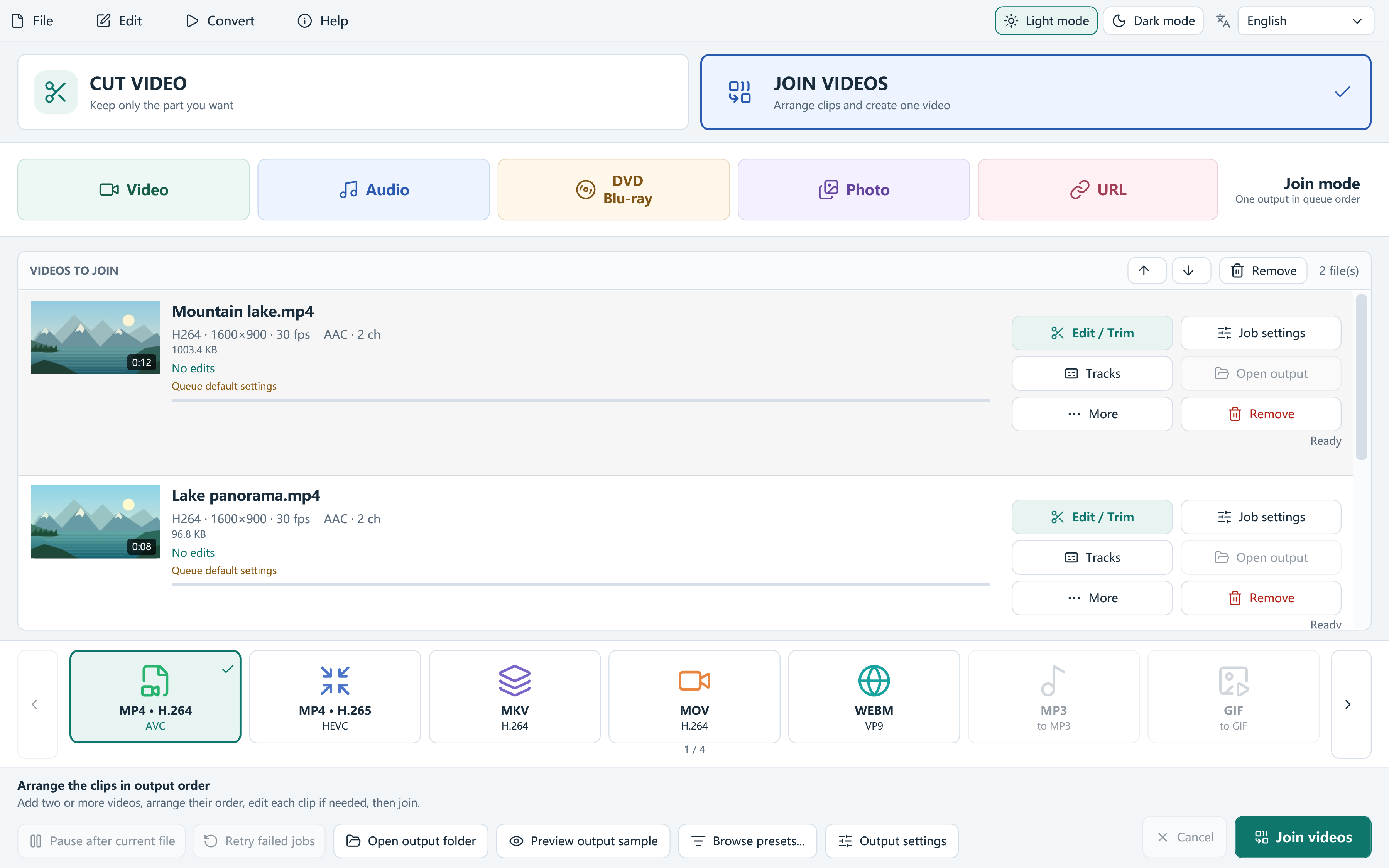
- 選擇 Join Videos,新增至少兩個 MP4。
- 使用上移、下移整理佇列順序。
- 需要縮短某一項時,開啟它的 Edit / Trim,確認起止並應用。
- 選擇輸出預設,在 Output settings 中檢視解析度、影格率和品質。
- 指定儲存資料夾並點選 Join videos。
- 在成品中檢查每個接點,以及開頭、結尾和音軌。
什麼時候可以不重新編碼
相容的壓縮串流可複製合併到 MP4、MOV 或 MKV,但需要編碼、畫面尺寸、影格率、HDR 與所選軌道等條件一致或符合相容規則。僅憑 .mp4 副檔名不能判斷。
Auto 檢查可否複製,必要時編碼;Lossless only 拒絕不符合複製條件的工作並給出原因。希望明確按共同規格重新處理時,可選擇 Encode。
哪些編輯會讓合併需要編碼
剪輯、多個保留區間、畫面裁剪、濾鏡、音訊處理、圖片浮水印、燒錄字幕以及來源章節時間軸,都會使工作不適用直接複製。混合解析度與影格率也應選合適的共同輸出。
橫豎素材放入同一畫布時,會按比例適配,可能出現留白。不要為了填滿畫面而裁掉關鍵人物或字幕;先預覽每一項,再決定構圖。合併是依序連接,不會自動新增場景轉場。
合併後的聲音和字幕
每個原始檔的同一軌道編號不一定是同一語言,需逐項選擇並聽接點。外部可編輯字幕不能直接用於合併,必要時先分別處理片段,或把字幕燒錄到畫面。失敗時看工作日誌中的具體相容性原因,再調整對應設定。
常見問題
為什麼兩個 MP4 不能用 Lossless only 合併?
它們的編碼、尺寸、影格率、HDR、音軌佈局可能不同,也可能包含必須編碼的編輯。Lossless only 不會強行拼接不相容的流。
只保留一個影片中的幾段,能直接用 Join 輸出嗎?
GUI 的 Join 模式要求至少兩個影片項。先用 Cut 匯出保留區間,再把至少兩個片段加入 Join 佇列即可。
