Собрать MP4 в последовательность без неожиданных стыков
Одинаковое расширение MP4 не означает одинаковые кодеки, размеры и звуковые дорожки. Для подборки роликов сначала определите порядок и ориентацию результата. Режиму Join нужны минимум два элемента очереди; объединённый файл использует общие настройки вывода.
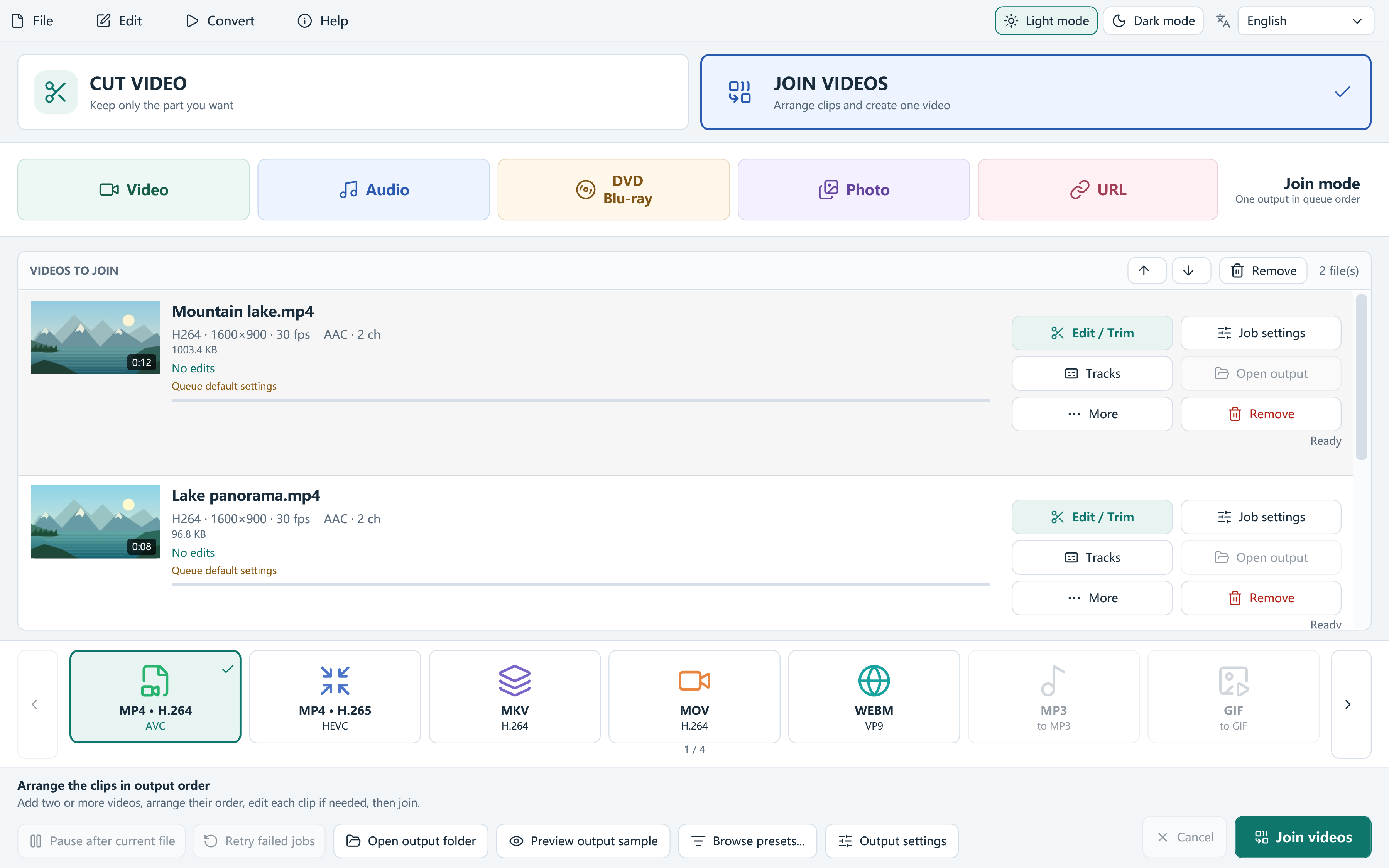
- Добавьте два или больше MP4 через Join Videos и переставьте их стрелками.
- Выберите выходной профиль и проверьте общие разрешение, частоту кадров и способ объединения.
- Выберите папку вывода и нажмите Join videos, чтобы создать объединённый файл.
- Прослушайте каждый стык и проверьте начало, конец и громкость готового файла.
Вопросы и ответы
Auto всегда объединяет без перекодирования?
Нет. Auto проверяет совместимость и при необходимости кодирует. Lossless only отклоняет задания, которые нельзя выполнить совместимым копированием.
Несколько диапазонов одного элемента сразу станут одним файлом?
В Cut диапазоны экспортируются отдельно. Добавьте полученные файлы как минимум двумя элементами в Join.
