Préparer une suite de clips MP4 cohérente
Deux MP4 peuvent contenir des codecs, des dimensions et des pistes différents. Pour réunir les séquences d’une sortie, commencez par leur ordre et l’orientation du résultat. Le mode Join exige au moins deux éléments dans la file et utilise des réglages communs pour la vidéo réunie.
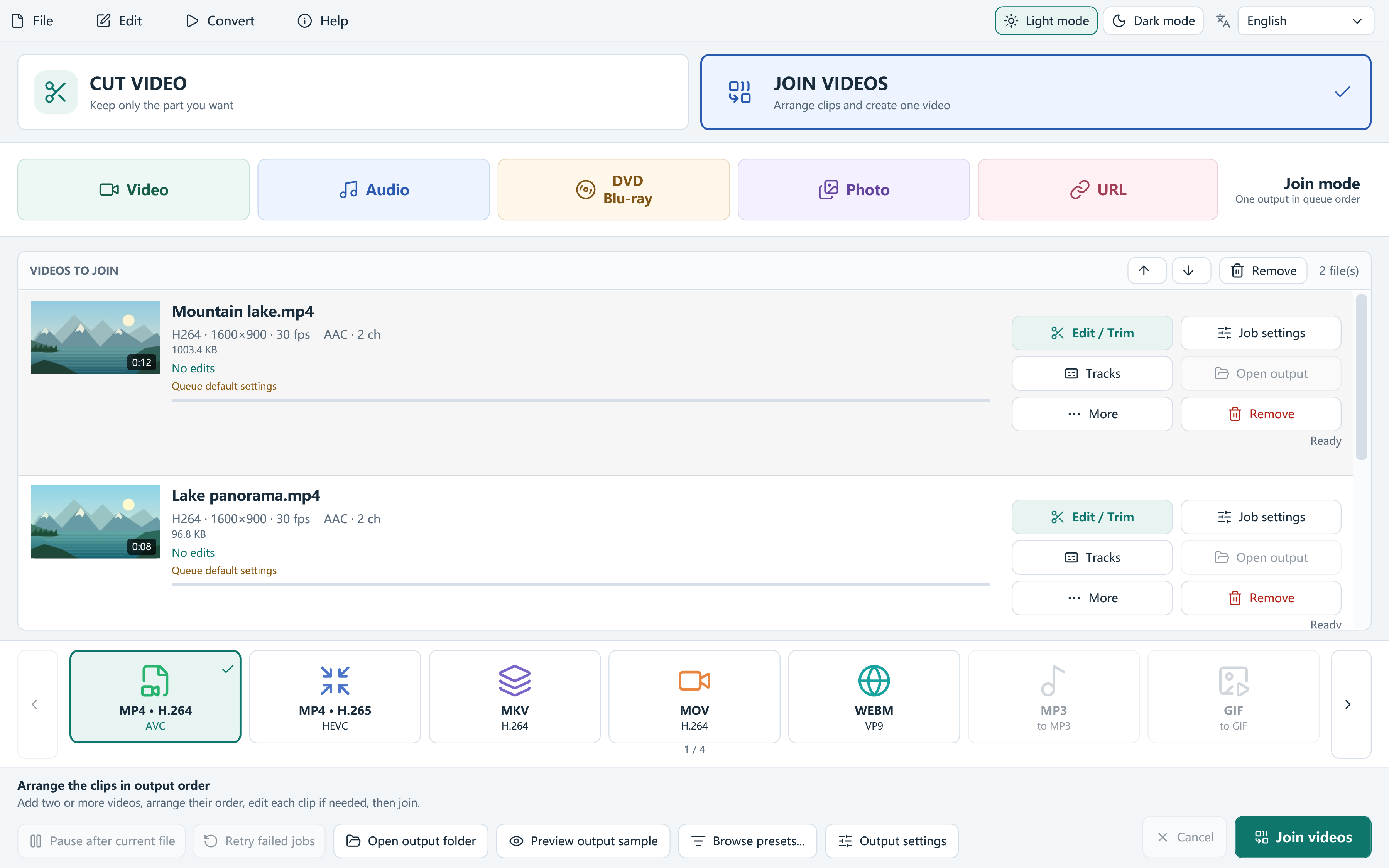
- Ajoutez deux MP4 ou plus avec Join Videos et réorganisez-les avec les flèches.
- Choisissez le format de sortie et vérifiez les réglages partagés de résolution et de cadence.
- Choisissez le dossier de sortie et cliquez sur Join videos pour créer le fichier assemblé.
- Écoutez chaque raccord et contrôlez le début et la fin de l’ensemble.
Questions et réponses
Auto signifie-t-il toujours une fusion sans réencodage ?
Non. Auto vérifie la compatibilité et encode si nécessaire. Lossless only refuse les assemblages qui ne permettent pas une copie compatible.
Plusieurs plages d’un seul élément donnent-elles un film unique ?
En mode Cut, les plages sont exportées séparément. Ajoutez les fichiers obtenus comme au moins deux éléments en mode Join.
