先確定最終播放場景
明確成品是橫屏電視影片、豎屏內容還是普通電腦播放檔案。選定共同的畫布尺寸、影格率與編碼,再檢查各素材如何放進去。MP4 H.264 可作為廣泛播放的起點;選擇 H.265 或 AV1 前先確認裝置支援。
不同規格的影片通常需要編碼合併。Lossless only 不是修復混合素材的選項,副檔名相同也不能免除內部規格檢查。
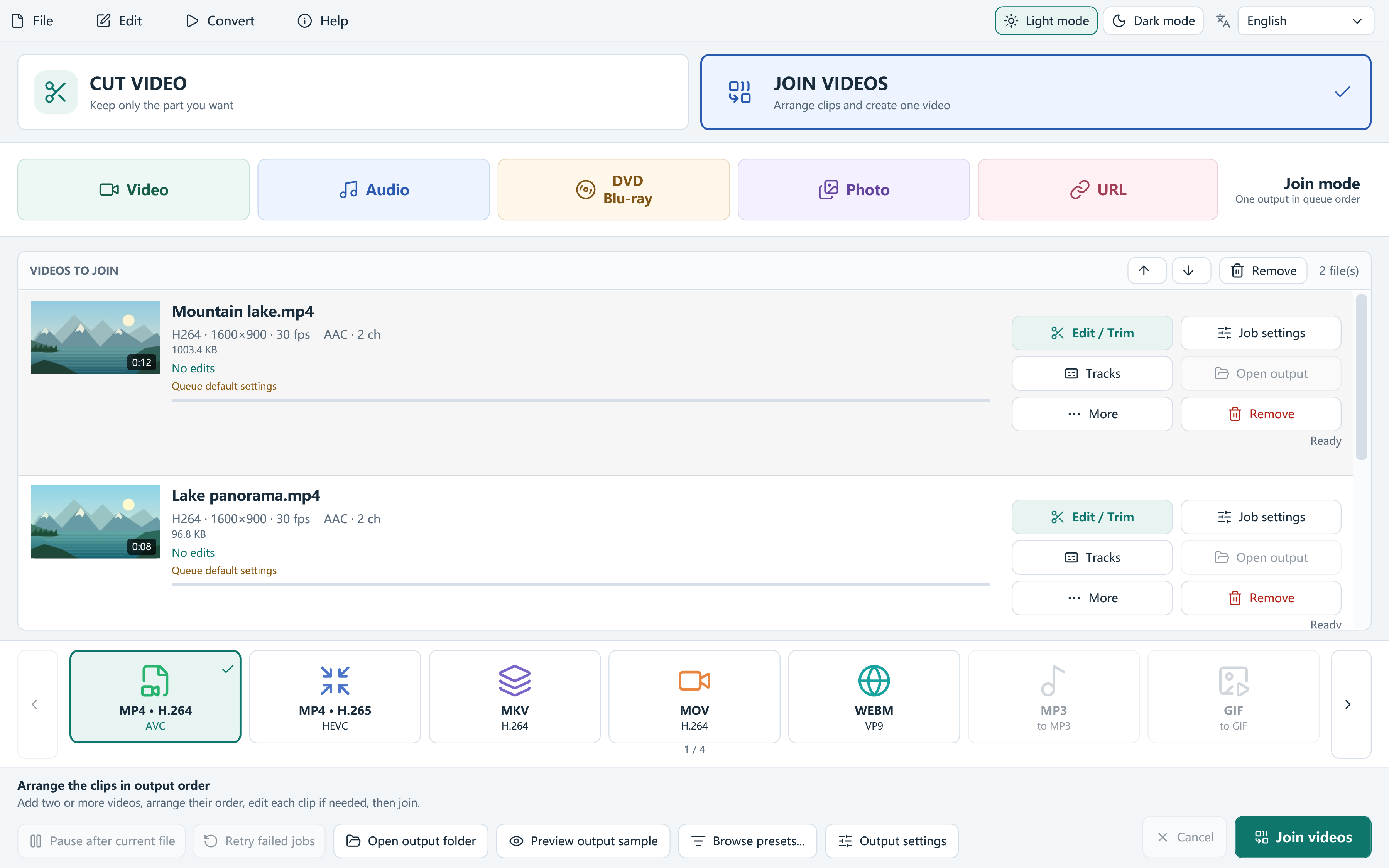
把混合素材整理成一個成品
按以下順序設定,避免處理完才發現畫面比例不對。
- 在 Join Videos 新增至少兩個素材,調整佇列順序。
- 逐項預覽,需要時在 Edit / Trim 縮短前後。
- 選擇共同輸出預設,檢視 Output settings 的尺寸、影格率與品質。
- 包含不同規格或編輯時,選擇 Encode 明確重新編碼。
- 檢視音軌與字幕,指定資料夾並開始合併。
- 檢查成品每個接點的畫面、聲音與比例。
橫屏與豎屏如何放進同一畫面
保留完整原畫面時,不同寬高比可能產生留白;主動裁剪則可能失去邊緣內容。根據人物、文字和字幕的位置決定,而不是隻追求填滿螢幕。
低解析度素材放大不會增加真實細節。不同影格率統一後,也要檢查快速運動和錄屏小字的顯示,確認所選規格適合交付。
聽接點,而不只看預覽圖
為各項選擇正確語言的音軌,檢查講話與音樂的音量差。音量與響度處理需要結合實際試聽。外部字幕先處理或燒錄,不要假定把多個字幕檔案放進佇列就會自動重排時間軸。
常見問題
把 MOV 改名成 MP4 能代替轉換嗎?
不能。改名不改變內部編碼,仍需選擇實際輸出格式並處理。
合併會自動新增轉場嗎?
不會。Join 是依次連接影片,不包含轉場效果或多軌疊加。需要在每個接點檢查內容是否自然。
