先确定最终播放场景
明确成品是横屏电视视频、竖屏内容还是普通电脑播放文件。选定共同的画布尺寸、帧率与编码,再检查各素材如何放进去。MP4 H.264 可作为广泛播放的起点;选择 H.265 或 AV1 前先确认设备支持。
不同规格的视频通常需要编码合并。Lossless only 不是修复混合素材的选项,扩展名相同也不能免除内部规格检查。
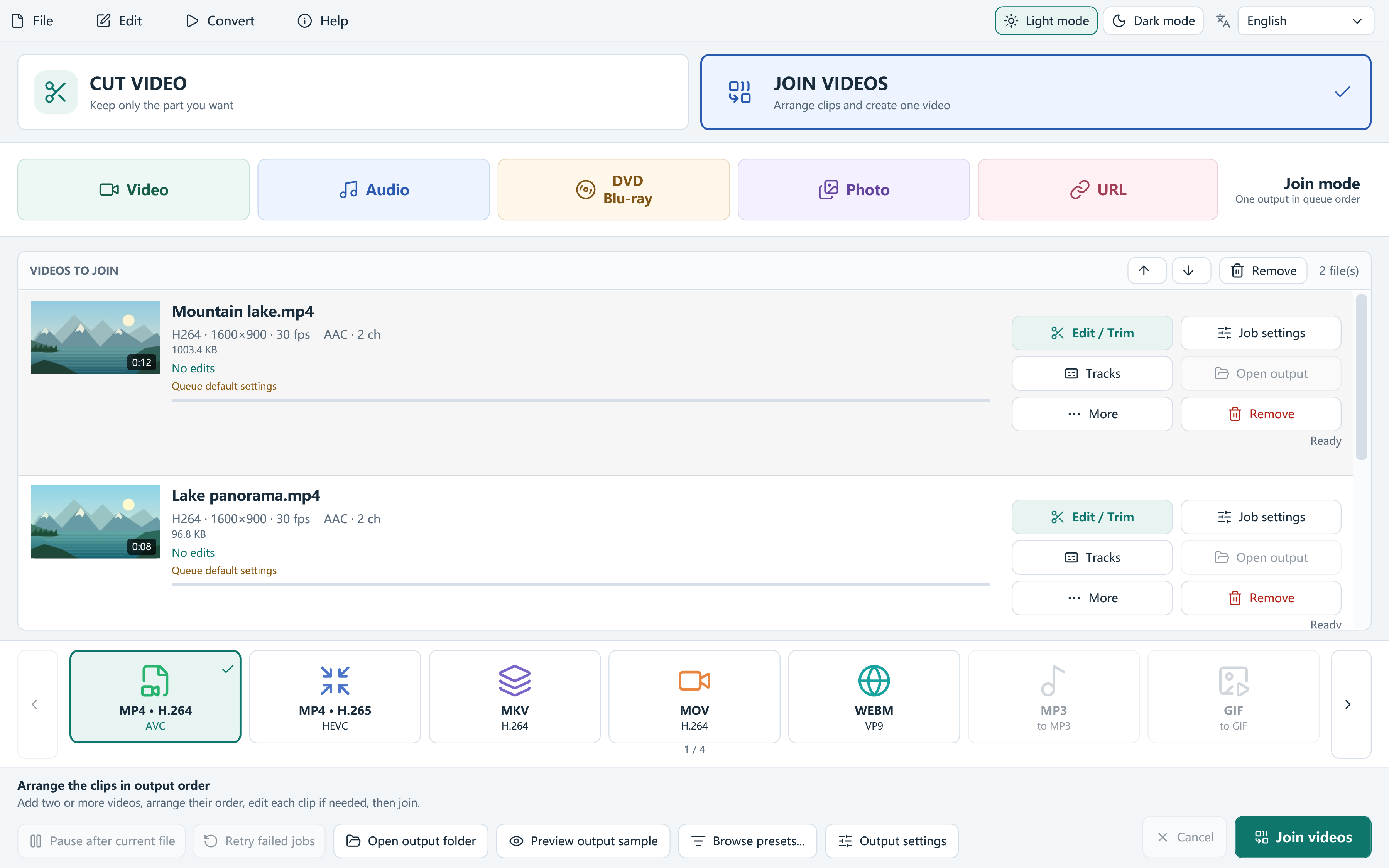
把混合素材整理成一个成品
按以下顺序设置,避免处理完才发现画面比例不对。
- 在 Join Videos 添加至少两个素材,调整队列顺序。
- 逐项预览,需要时在 Edit / Trim 缩短前后。
- 选择共同输出预设,查看 Output settings 的尺寸、帧率与质量。
- 包含不同规格或编辑时,选择 Encode 明确重新编码。
- 查看音轨与字幕,指定文件夹并开始合并。
- 检查成品每个接点的画面、声音与比例。
横屏与竖屏如何放进同一画面
保留完整原画面时,不同宽高比可能产生留白;主动裁剪则可能失去边缘内容。根据人物、文字和字幕的位置决定,而不是只追求填满屏幕。
低分辨率素材放大不会增加真实细节。不同帧率统一后,也要检查快速运动和录屏小字的显示,确认所选规格适合交付。
听接点,而不只看预览图
为各项选择正确语言的音轨,检查讲话与音乐的音量差。音量与响度处理需要结合实际试听。外部字幕先处理或烧录,不要假定把多个字幕文件放进队列就会自动重排时间线。
常见问题
把 MOV 改名成 MP4 能代替转换吗?
不能。改名不改变内部编码,仍需选择实际输出格式并处理。
合并会自动添加转场吗?
不会。Join 是依次连接视频,不包含转场效果或多轨叠加。需要在每个接点检查内容是否自然。
