拡張子よりも中の映像と音声を確認する
AVIは映像と音声をまとめる形式で、ひとつのコーデックを指す名前ではありません。同じ時期に撮ったファイルでも、画面サイズ、フレームレート、音声設定が違う場合があります。キューに追加した各ファイルの情報とプレビューを見てください。
読み込めない場合は、AVIという名前をMP4に書き換えても変換にはなりません。ファイルが最後まで読み出せるか、問題が一部の素材だけで起こるかを切り分けます。元ファイルはそのまま保管してください。
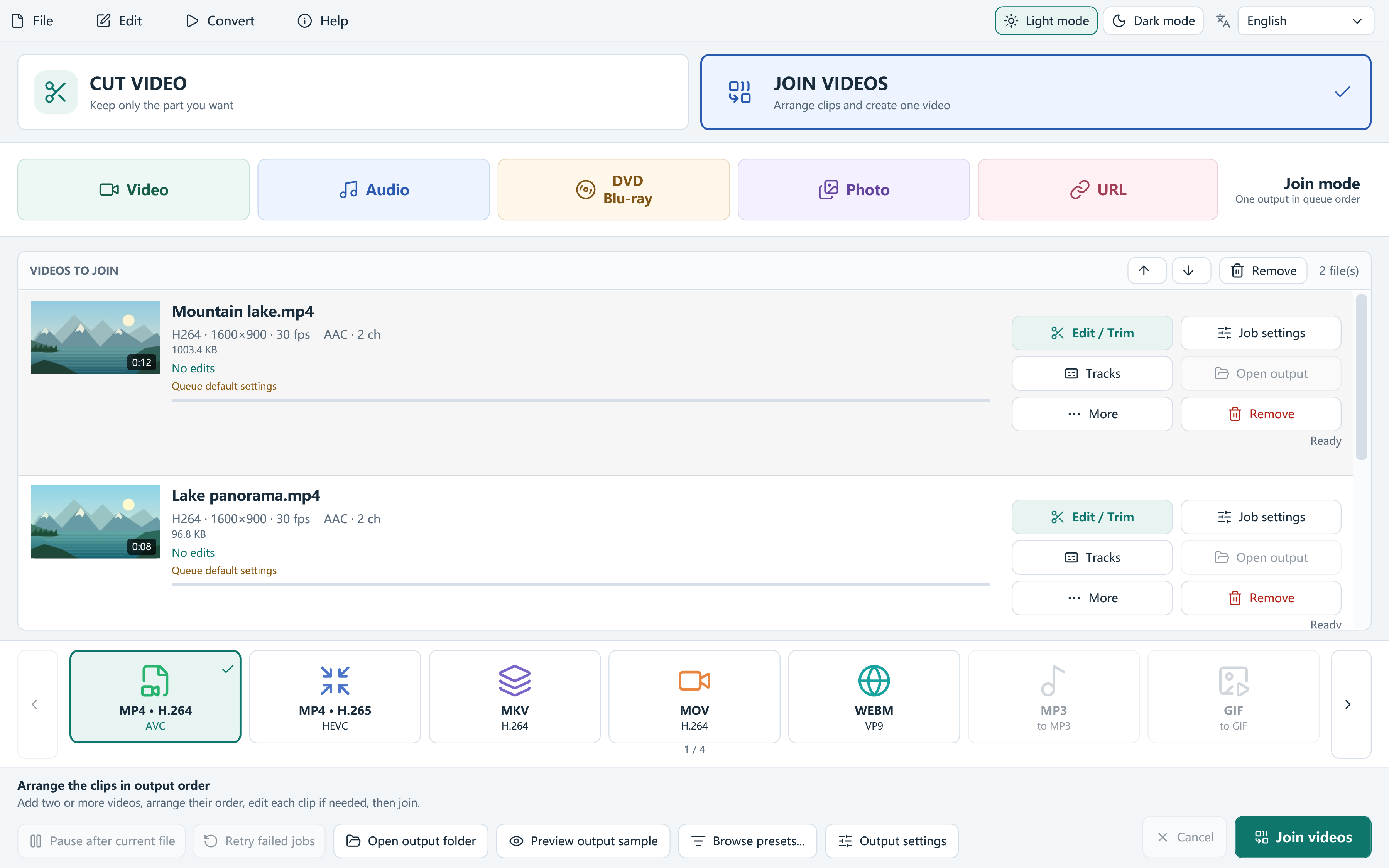
AVIクリップを順番につなぐ
完成した動画の再生先を先に決めておくと、出力形式を選びやすくなります。
- Join VideosでAVIを2本以上追加します。
- サムネイルとファイル名を確認し、上下移動で順番を整えます。
- 各クリップの不要な前後はEdit / Trimで短くします。
- MP4 H.264など、再生先に合う共通の出力プリセットを選びます。
- 必要な解像度、フレームレート、音声を確認し、出力フォルダーへ結合します。
- すべての接続部分を再生し、映像の乱れ、無音、音声同期を確認します。
AVIのまま保存するか、MP4へ変えるか
特定の編集環境がAVIを要求する場合は、その環境の仕様を確認します。一般的なプレーヤーへ渡す目的では、MP4 H.264を候補にできます。入力がAVIでも、出力をAVIに限定する必要はありません。
現在のコピー結合は、互換性のあるストリームをMP4、MOV、MKVへ出す条件で使います。AVI出力を指定しただけで無劣化になるわけではありません。仕様の違う素材や編集を含む場合は、共通の設定へエンコードします。
古い録画の音声と画面を見直す
素材によって音声トラックの数、言語、音量が違うことがあります。各項目で残す音声を選び、映像が切り替わる位置を聞いてください。縦横比が違えば、共通の画面へ収めたときの余白も確認します。
失敗した場合はMoreでジョブログを開き、問題のAVI、選んだ出力、編集内容を記録します。小さな素材を拡大しても元の細部は増えないため、必要以上に大きな解像度を選ぶより、目的の画面で実際に再生して判断しましょう。
よくある質問
複数のAVIを結合してMP4にできますか?
読み込める素材なら、Joinモードで並べてMP4出力へエンコードできます。2本以上の動画項目が必要です。
すべてAVIなら再エンコードは不要ですか?
いいえ。同じ拡張子でもストリームは異なります。またAVI出力は現在の無劣化結合の対象ではありません。
