残す範囲を2つ指定する
1分の録画で00:20〜00:35の待ち時間を除くなら、00:00〜00:20と00:35〜01:00を残します。Cut Videoで元の動画を開き、タイムラインで各範囲を指定します。語尾を切らないように範囲の端を再生して確認します。フレーム単位で位置を合わせたいときは、再エンコードする設定で出力します。
2つのクリップを書き出す
出力形式をMP4に設定し、保存先を指定してCut Videoを実行します。指定した範囲は別々のファイルになります。保存先で両方を開いて、どちらが前半か確認してください。同じ出力設定でそろえておくと結合しやすくなります。
順番をそろえて1本に結合する
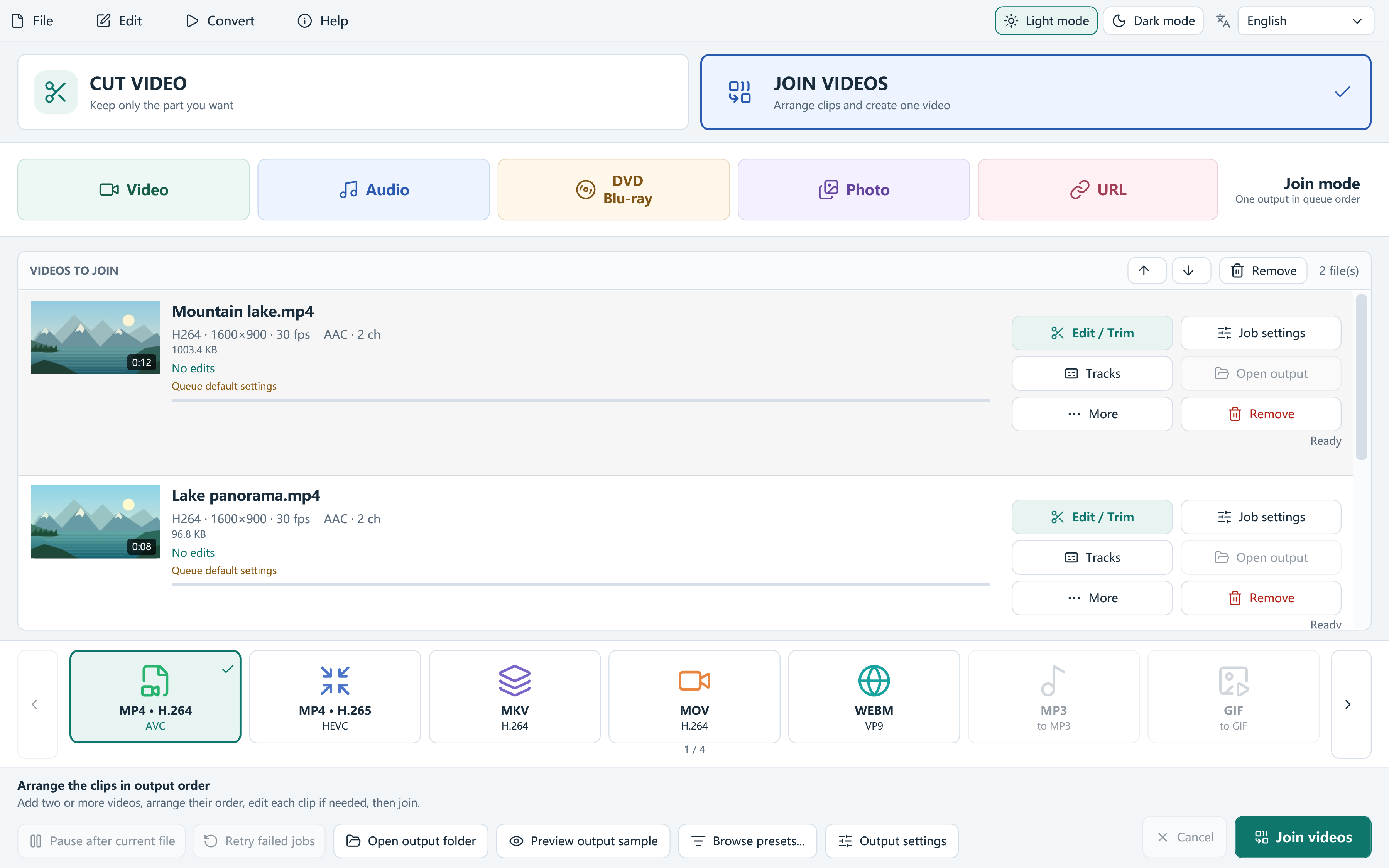
Join Videosに切り出した2本だけを追加し、先に見せたいクリップを一番上に移します。MP4を選び、元のクリップとは別のファイル名で書き出します。素材が対応していればAutoでストリームをコピーできます。Lossless onlyで互換性の通知が出る場合は、Autoまたは再エンコードを選び、出力設定を確認します。
完成したMP4のつなぎ目を再生する
この例の完成尺は約45秒です。00:18頃から再生し、00:20付近で待ち時間を飛ばして次の場面に切り替わるか、音声が不自然に途切れていないか確認します。順番が違う場合は結合リストを直し、言葉が途中で切れる場合は元の動画の範囲を指定し直してください。
